Domain data-cable.de kaufen?
Wir ziehen mit dem Projekt
data-cable.de um.
Sind Sie am Kauf der Domain
data-cable.de interessiert?
domain@kv-gmbh.de · 0541-91531010
Domain data-cable.de kaufen?
Sind "data" und "data" beim USB-Kabel TX und RX?
Nein, "data" und "data" beziehen sich nicht auf die TX (Transmit) und RX (Receive) Pins beim USB-Kabel. Beim USB-Kabel gibt es vier Pins: VCC (Stromversorgung), GND (Masse), D+ (Datenleitung) und D- (Datenleitung). Die TX- und RX-Pins werden normalerweise bei seriellen Kommunikationsschnittstellen wie UART verwendet. **
Welches magnetische Ladekabel oder USB-Kabel benötige ich?
Um herauszufinden, welches magnetische Ladekabel oder USB-Kabel du benötigst, musst du zunächst wissen, welchen Anschluss dein Gerät hat. Die gängigsten Anschlüsse sind USB-C, Micro-USB und Lightning. Sobald du den richtigen Anschluss kennst, kannst du nach einem magnetischen Kabel suchen, das mit diesem Anschluss kompatibel ist. **


Ähnliche Suchbegriffe für Drucke
Top-Angebote
Produkte zum Begriff Drucke:
-
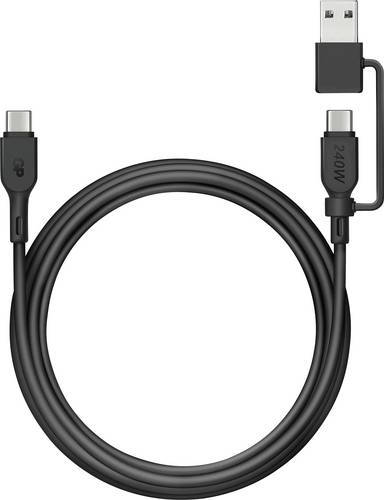
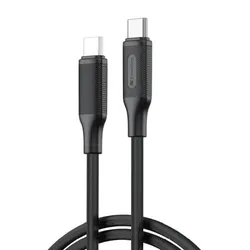
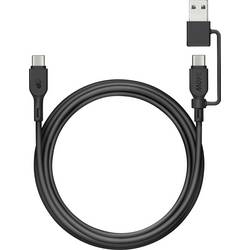
GP USB-Kabel USB 2.0 USB-C, USB-A Stecker 1.50m Schwarz Datenkabel, Ladekabel GPCBCCBVBKUSB971Hohe Leistung trifft auf Flexibilität bei diesem All-in-One Ladekabel, das perfekt für eine Vielzahl von Geräten ausgelegt ist, z.B. für Smartphones, Tablets, Laptops und viele weitere. Das ultrarobuste 240W Kabel ist mit den Anschlüssen USB-C zu USB-C und einem zusätzlichem USB-A Adapter ausgestattet. Es hat eine sagenhafte Übertragungsgeschwindigkeit von 480 Mbit/s für einfaches Aufladen und schnelle Datenübertragung, auch unterwegs.9,58 €*Versand: 5,95 €Sichere Weiterleitung zum Anbieter
-
GP USB-Kabel USB 2.0 USB-C®, USB-A Stecker 1.50 m Schwarz Datenkabel, Ladekabel GPCBCCBVBKUSB971Hohe Leistung trifft auf Flexibilität bei diesem All-in-One Ladekabel, das perfekt für eine Vielzahl von Geräten ausgelegt ist, z.B. für Smartphones, Tablets, Laptops und viele weitere. Das ultrarobuste 240W Kabel ist mit den Anschlüssen USB-C® zu USB-C® und einem zusätzlichem USB-A Adapter ausgestattet. Es hat eine sagenhafte Übertragungsgeschwindigkeit von 480 Mbit/s für einfaches Aufladen und schnelle Datenübertragung, auch unterwegs.10,99 €*Versand: 4,95 €Sichere Weiterleitung zum Anbieter

-
Wie drucke ich aus?
Um etwas auszudrucken, benötigst du zunächst einen Drucker, der mit deinem Computer oder mobilen Gerät verbunden ist. Stelle sicher, dass der Drucker eingeschaltet ist und Papier sowie Tinte oder Toner enthält. Öffne das Dokument oder Bild, das du ausdrucken möchtest, und wähle die Option "Drucken" aus dem Menü oder den Einstellungen. Passe gegebenenfalls die Druckeinstellungen an, wie z.B. die Anzahl der Kopien oder die Druckqualität, und klicke dann auf "Drucken". Dein Drucker sollte nun das Dokument oder Bild ausdrucken. **
-
Wie drucke ich doppelseitig?
Um doppelseitig zu drucken, musst du sicherstellen, dass dein Drucker über eine Duplexdruckfunktion verfügt. Diese Funktion ermöglicht es dem Drucker, automatisch auf beiden Seiten des Papiers zu drucken. Du musst auch die Einstellungen deines Druckers anpassen, um den doppelseitigen Druck zu aktivieren. Normalerweise findest du diese Option in den Druckeinstellungen deines Computers oder direkt am Drucker. Stelle sicher, dass du das richtige Papierformat auswählst, um sicherzustellen, dass der Drucker die Seiten korrekt ausrichtet. Vergiss nicht, vor dem Drucken zu überprüfen, ob der Drucker richtig konfiguriert ist, um ein sauberes und ordentliches Ergebnis zu erzielen. **
-
Wie drucke ich Etiketten?
Um Etiketten zu drucken, benötigst du zunächst ein Etikettendrucker oder einen herkömmlichen Drucker, der Etikettenpapier verarbeiten kann. Du musst die Etikettenvorlage in einem geeigneten Programm wie Microsoft Word oder einem Etiketten-Design-Software erstellen. Stelle sicher, dass du die richtigen Etikettenabmessungen auswählst und die Etiketten korrekt im Drucker einlegst. Drucke dann die Etiketten aus und überprüfe die Qualität, bevor du sie auf deine Produkte oder Verpackungen aufbringst. **
-
Wie drucke ich Passfotos?
Um Passfotos zu drucken, benötigst du zunächst ein geeignetes Foto von dir selbst. Dieses sollte den offiziellen Anforderungen entsprechen, wie beispielsweise der richtigen Größe und Hintergrundfarbe. Anschließend kannst du entweder einen professionellen Fotodruckservice aufsuchen oder Passfotos selbst zu Hause ausdrucken. Dafür kannst du spezielles Passfoto-Papier verwenden und die Fotos mit einem Fotodrucker drucken. Achte darauf, dass die Qualität des Ausdrucks hoch genug ist, damit die Passfotos den offiziellen Standards entsprechen. Es ist auch möglich, Passfotos online zu erstellen und bestellen, um sie bequem nach Hause geliefert zu bekommen. **

Wie drucke ich Bildschirmseite?
Um eine Bildschirmseite zu drucken, musst du zuerst die gewünschte Seite auf deinem Bildschirm öffnen. Anschließend kannst du entweder die Tastenkombination "Strg + P" drücken oder auf das Druckersymbol in der Symbolleiste klicken. Wähle dann den Drucker aus, überprüfe die Druckeinstellungen und klicke auf "Drucken". Wenn du nur einen bestimmten Bereich der Seite drucken möchtest, kannst du vor dem Druckvorgang die Optionen für den Druckbereich festlegen. **
Wie drucke ich Mitgliederausweise?
Um Mitgliederausweise zu drucken, benötigst du eine geeignete Software oder Vorlage, in der du die relevanten Informationen wie Namen, Mitgliedsnummer und Foto eingeben kannst. Anschließend kannst du die Ausweise auf einem geeigneten Drucker ausdrucken und auf entsprechendem Karton oder Plastikkartenmaterial laminieren, um sie haltbarer zu machen. Es ist auch möglich, professionelle Dienstleister oder Druckereien zu beauftragen, um hochwertige Mitgliederausweise zu erstellen. **
Top-Angebote
Produkte zum Begriff Drucke:
-
INF Druckerkabel - USB-Druckerkabel mit Chip für hochauflösende Drucke 10 mUSB 2.0 Druckerkabel mit Chip für verlustfreie Datenübertragung. Kompatibel mit Druckern, Multifunktionsgeräten und mehr. Plug-and-Play für einfache Installation. Ideal für Mac OS, Windows und Linux. Dieses USB 2.0 Druckerkabel mit Chip bietet eine verlustfreie und hochauflösende Druckqualität. Dank der Verwendung von sauerstofffreiem Kupfer im Inneren des Kabels wird eine optimale Signalübertragung gewährleistet, was zu klaren und präzisen Druckergebnissen führt. Egal, ob Sie Textdokumente oder hochauflösende Bilder drucken, dieses Kabel liefert stets eine hervorragende Leistung. Es ist ideal für den Einsatz in Büros, Schulen und Privathaushalten, wo eine zuverlässige und qualitativ hochwertige Druckverbindung unerlässlich ist. Die robuste Konstruktion des Kabels sorgt für eine lange Lebensdauer und widersteht den Belastungen des täglichen Gebrauchs. Mit diesem Kabel können Sie sicher sein, dass Ihre Druckaufträge stets in bester Qualität ausgeführt werden. Das USB 2.0 Druckerkabel zeichnet sich durch seine breite Kompatibilität und einfache Anwendung aus. Es ist Kompatibel mit Mac OS, Windows und Linux Systemen und unterstützt eine Vielzahl von Geräten, darunter Drucker, Multifunktionsgeräte, Keyboards, Scanner, Decoder und PLCs. Die Plug-and-Play-Funktionalität ermöglicht eine sofortige Inbetriebnahme ohne zusätzliche Treiberinstallation. Schließen Sie das Kabel einfach an Ihren Computer und Ihr Gerät an, und schon können Sie loslegen. Diese Vielseitigkeit macht das Kabel zu einer idealen Lösung für verschiedene Anwendungen und Umgebungen. Ob im Büro, zu Hause oder unterwegs, dieses Kabel bietet eine zuverlässige und problemlose Verbindung für Ihre Geräte. Dieses USB 2.0 Druckerkabel ist nicht nur leistungsstark, sondern auch auf Langlebigkeit ausgelegt. Die hochwertige PVC-Ummantelung schützt das Kabel vor Abnutzung, Knicken und Zugbelastung, was eine lange Lebensdauer gewährleistet. Das Kabel ist so konzipiert, dass es den täglichen Belastungen standhält und auch bei häufigem Gebrauch zuverlässig funktioniert. Die robusten Stecker sorgen für eine sichere und stabile Verbindung, während das flexible Kabeldesign eine einfache Handhabung und Installation ermöglicht. Investieren Sie in dieses Kabel, um eine langfristige und zuverlässige Lösung für Ihre Druckanforderungen zu erhalten. Es ist die perfekte Wahl für alle, die Wert auf Qualität und Zuverlässigkeit legen. Spezifikationen: Farbe: Schwarz Material: PVC + Sauerstofffreies Kupfer Abmessungen 15m: Länge 1500cm x Breite 3.4cm x Höhe 1.5cm Abmessungen 10m: Länge 1000cm x Breite 3.4cm x Höhe 1.5cm Das Paket beinhaltet: 1 x Druckerkabel31,49 €*Versand: 0,00 €Sichere Weiterleitung zum Anbieter
-
GP USB-Kabel USB 2.0 USB-C, USB-A Stecker 1.50m Schwarz Datenkabel, Ladekabel GPCBCCBVBKUSB971Hohe Leistung trifft auf Flexibilität bei diesem All-in-One Ladekabel, das perfekt für eine Vielzahl von Geräten ausgelegt ist, z.B. für Smartphones, Tablets, Laptops und viele weitere. Das ultrarobuste 240W Kabel ist mit den Anschlüssen USB-C zu USB-C und einem zusätzlichem USB-A Adapter ausgestattet. Es hat eine sagenhafte Übertragungsgeschwindigkeit von 480 Mbit/s für einfaches Aufladen und schnelle Datenübertragung, auch unterwegs.9,58 €*Versand: 5,95 €Sichere Weiterleitung zum Anbieter
-
Sind "data" und "data" beim USB-Kabel TX und RX?
Nein, "data" und "data" beziehen sich nicht auf die TX (Transmit) und RX (Receive) Pins beim USB-Kabel. Beim USB-Kabel gibt es vier Pins: VCC (Stromversorgung), GND (Masse), D+ (Datenleitung) und D- (Datenleitung). Die TX- und RX-Pins werden normalerweise bei seriellen Kommunikationsschnittstellen wie UART verwendet. **
-
Welches magnetische Ladekabel oder USB-Kabel benötige ich?
Um herauszufinden, welches magnetische Ladekabel oder USB-Kabel du benötigst, musst du zunächst wissen, welchen Anschluss dein Gerät hat. Die gängigsten Anschlüsse sind USB-C, Micro-USB und Lightning. Sobald du den richtigen Anschluss kennst, kannst du nach einem magnetischen Kabel suchen, das mit diesem Anschluss kompatibel ist. **
-
Wie drucke ich aus?
Um etwas auszudrucken, benötigst du zunächst einen Drucker, der mit deinem Computer oder mobilen Gerät verbunden ist. Stelle sicher, dass der Drucker eingeschaltet ist und Papier sowie Tinte oder Toner enthält. Öffne das Dokument oder Bild, das du ausdrucken möchtest, und wähle die Option "Drucken" aus dem Menü oder den Einstellungen. Passe gegebenenfalls die Druckeinstellungen an, wie z.B. die Anzahl der Kopien oder die Druckqualität, und klicke dann auf "Drucken". Dein Drucker sollte nun das Dokument oder Bild ausdrucken. **
-
Wie drucke ich doppelseitig?
Um doppelseitig zu drucken, musst du sicherstellen, dass dein Drucker über eine Duplexdruckfunktion verfügt. Diese Funktion ermöglicht es dem Drucker, automatisch auf beiden Seiten des Papiers zu drucken. Du musst auch die Einstellungen deines Druckers anpassen, um den doppelseitigen Druck zu aktivieren. Normalerweise findest du diese Option in den Druckeinstellungen deines Computers oder direkt am Drucker. Stelle sicher, dass du das richtige Papierformat auswählst, um sicherzustellen, dass der Drucker die Seiten korrekt ausrichtet. Vergiss nicht, vor dem Drucken zu überprüfen, ob der Drucker richtig konfiguriert ist, um ein sauberes und ordentliches Ergebnis zu erzielen. **
Ähnliche Suchbegriffe für Drucke
-
GP USB-Kabel USB 2.0 USB-C®, USB-A Stecker 1.50 m Schwarz Datenkabel, Ladekabel GPCBCCBVBKUSB971Hohe Leistung trifft auf Flexibilität bei diesem All-in-One Ladekabel, das perfekt für eine Vielzahl von Geräten ausgelegt ist, z.B. für Smartphones, Tablets, Laptops und viele weitere. Das ultrarobuste 240W Kabel ist mit den Anschlüssen USB-C® zu USB-C® und einem zusätzlichem USB-A Adapter ausgestattet. Es hat eine sagenhafte Übertragungsgeschwindigkeit von 480 Mbit/s für einfaches Aufladen und schnelle Datenübertragung, auch unterwegs.10,99 €*Versand: 4,95 €Sichere Weiterleitung zum Anbieter
-
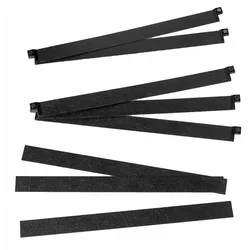
Pop-Up Magnetisch 5x3 Curved Kit für neue DruckeErsetzen Sie Ihren Pop-Up Magnetic-Aufdruck mit diesem zusätzlichen Satz von Kunststoffbändern oben, unten und Magnetband. Alles, was Sie brauchen, um einen neuen Druck an Ihrem Pop-Up Magnetic anzubringen. Ein Zubehörteil des Pop-Up Magnetic.58,64 €*Versand: 0,00 €Sichere Weiterleitung zum Anbieter
-
Rapp, Petra: Perfekte 3D-Drucke mit Simplify3DPerfekte 3D-Drucke mit Simplify3D , Die additive Fertigungsmethode FFF oder FDM-3D-Druck gewinnt sowohl im industriellen Umfeld als auch für Privatanwender immer größere Bedeutung. Neue geometrische Freiheitsgrade, geringe Fertigungskosten und ein immer breiteres Materialportfolio ermöglichen neben dem reinen Prototypenbau auch die Just-in-Time Produktion von Prototypen, Betriebsmitteln oder Kleinserien. Das additive Fertigungsverfahren in der Inhouse-Fertigung ersetzt immer häufiger die Beauftragung von Dienstleistern. Eine optimale und effiziente Nutzung der Technologie erfordert tiefgehende Kenntnisse der Stellschrauben der CAM-Software und der technologischen Eigenheiten der filamentbasierten 3D-Druck-Verfahren. Die neuen Möglichkeiten und Freiheitsgrade der Technologie können nur ausgeschöpft werden, wenn Einstellparameter verstanden und dem jeweiligen Bauteil angepasst parametriert sind. Dieses Buch unterstützt Sie bei der Arbeit mit der professionellen 3D-Druck CAM Software Simplify3D. Die Software bietet dabei hervorragendes Potenzial für das bestmögliche Feintuning in jedem Anwendungsfall. Das Buch enthält: - Grundlagen zu spezifischen Fertigungselementen, Geometriebedingungen, Parametrierungen und Kunststoffen vermittelt. - die praxisbezogene Anwendung der Software mit Modell-Handling, Prozess-Erstellung, Simulation, Optimierung auf gewünschte Eigenschaften wie Festigkeit, Druckdauer, Kosteneffizienz, beste Oberfläche oder spezielle Kunststoffe. Darüber hinaus wird der Leser mit Anwendungsbeispielen, vorkonfigurierten Druckprojekten und Übungsdateien unterstützt, die als Download bei Hanser-Plus zur Verfügung stehen. , Autopflege & Aufbereitung > Auto-Anbau- & -Zubehörteile , Erscheinungsjahr: 20220218, Produktform: Leinen, Autoren: Rapp, Petra~Hotz, Fabian, Seitenzahl/Blattzahl: 386, Abbildungen: durchgehend vierfarbig, Keyword: 3D-Druck; 3D-Druck Software; CAM-Software; FDM-3D-Druck; additive Fertigung, Fachschema: Konstruktion - Konstrukteur~3D-Druck, Fachkategorie: Konstruktion, Entwurf~Maschinenbau und Werkstoffe, Warengruppe: HC/Maschinenbau/Fertigungstechnik, Fachkategorie: 3D Druck, Thema: Verstehen, Text Sprache: ger, UNSPSC: 49019900, Warenverzeichnis für die Außenhandelsstatistik: 49019900, Verlag: Hanser Fachbuchverlag, Verlag: Hanser Fachbuchverlag, Verlag: Hanser, Carl, Verlag GmbH & Co. KG, Länge: 240, Breite: 169, Höhe: 24, Gewicht: 962, Produktform: Gebunden, Genre: Mathematik/Naturwissenschaften/Technik/Medizin, Genre: Mathematik/Naturwissenschaften/Technik/Medizin, eBook EAN: 9783446473171, Herkunftsland: DEUTSCHLAND (DE), Katalog: deutschsprachige Titel, Katalog: Gesamtkatalog, Katalog: Lagerartikel, Book on Demand, ausgew. Medienartikel, Relevanz: 0004, Tendenz: 0, Unterkatalog: AK, Unterkatalog: Bücher, Unterkatalog: Hardcover, Unterkatalog: Lagerartikel, WolkenId: 269317649,99 €*Versand: 0,00 €Sichere Weiterleitung zum Anbieter
-
Wie drucke ich Etiketten?
Um Etiketten zu drucken, benötigst du zunächst ein Etikettendrucker oder einen herkömmlichen Drucker, der Etikettenpapier verarbeiten kann. Du musst die Etikettenvorlage in einem geeigneten Programm wie Microsoft Word oder einem Etiketten-Design-Software erstellen. Stelle sicher, dass du die richtigen Etikettenabmessungen auswählst und die Etiketten korrekt im Drucker einlegst. Drucke dann die Etiketten aus und überprüfe die Qualität, bevor du sie auf deine Produkte oder Verpackungen aufbringst. **
-
Wie drucke ich Passfotos?
Um Passfotos zu drucken, benötigst du zunächst ein geeignetes Foto von dir selbst. Dieses sollte den offiziellen Anforderungen entsprechen, wie beispielsweise der richtigen Größe und Hintergrundfarbe. Anschließend kannst du entweder einen professionellen Fotodruckservice aufsuchen oder Passfotos selbst zu Hause ausdrucken. Dafür kannst du spezielles Passfoto-Papier verwenden und die Fotos mit einem Fotodrucker drucken. Achte darauf, dass die Qualität des Ausdrucks hoch genug ist, damit die Passfotos den offiziellen Standards entsprechen. Es ist auch möglich, Passfotos online zu erstellen und bestellen, um sie bequem nach Hause geliefert zu bekommen. **
-
Wie drucke ich Bildschirmseite?
Um eine Bildschirmseite zu drucken, musst du zuerst die gewünschte Seite auf deinem Bildschirm öffnen. Anschließend kannst du entweder die Tastenkombination "Strg + P" drücken oder auf das Druckersymbol in der Symbolleiste klicken. Wähle dann den Drucker aus, überprüfe die Druckeinstellungen und klicke auf "Drucken". Wenn du nur einen bestimmten Bereich der Seite drucken möchtest, kannst du vor dem Druckvorgang die Optionen für den Druckbereich festlegen. **
-
Wie drucke ich Mitgliederausweise?
Um Mitgliederausweise zu drucken, benötigst du eine geeignete Software oder Vorlage, in der du die relevanten Informationen wie Namen, Mitgliedsnummer und Foto eingeben kannst. Anschließend kannst du die Ausweise auf einem geeigneten Drucker ausdrucken und auf entsprechendem Karton oder Plastikkartenmaterial laminieren, um sie haltbarer zu machen. Es ist auch möglich, professionelle Dienstleister oder Druckereien zu beauftragen, um hochwertige Mitgliederausweise zu erstellen. **
* Alle Preise verstehen sich inklusive der gesetzlichen Mehrwertsteuer und ggf. zuzüglich Versandkosten. Die Angebotsinformationen basieren auf den Angaben des jeweiligen Shops und werden über automatisierte Prozesse aktualisiert. Eine Aktualisierung in Echtzeit findet nicht statt, so dass es im Einzelfall zu Abweichungen kommen kann. ** Hinweis: Teile dieses Inhalts wurden von KI erstellt.