Domain data-cable.de kaufen?
Wir ziehen mit dem Projekt
data-cable.de um.
Sind Sie am Kauf der Domain
data-cable.de interessiert?
domain@kv-gmbh.de · 0541-91531010
Domain data-cable.de kaufen?
Wie aktiviere ich Entwickleroptionen?
Um die Entwickleroptionen auf einem Android-Gerät zu aktivieren, musst du zuerst in die Einstellungen deines Geräts gehen. Suche dort nach dem Punkt "Über das Telefon" oder "Telefoninfo". Tippe dann mehrmals hintereinander auf die Build-Nummer, bis eine Meldung erscheint, dass die Entwickleroptionen aktiviert wurden. Nun kannst du in den Einstellungen unter "System" die Entwickleroptionen finden und aktivieren. Dort hast du Zugriff auf erweiterte Einstellungen, die normalerweise für Entwickler gedacht sind. **
Wo finde ich Entwickleroptionen s7?
Die Entwickleroptionen auf einem Samsung Galaxy S7 können aktiviert werden, indem man zuerst in die Einstellungen des Geräts geht. Dort scrollt man ganz nach unten und wählt den Punkt "Telefoninfo" oder "Über das Telefon" aus. Anschließend tippt man mehrmals hintereinander auf die Build-Nummer, bis eine Meldung erscheint, dass die Entwickleroptionen freigeschaltet wurden. Nun kann man in den Einstellungen unter "Entwickleroptionen" verschiedene erweiterte Einstellungen vornehmen, um beispielsweise USB-Debugging zu aktivieren oder den Bildschirm-Overlay zu steuern. **

Ähnliche Suchbegriffe für Entwickleroptionen
Top-Angebote
Produkte zum Begriff Entwickleroptionen:
-
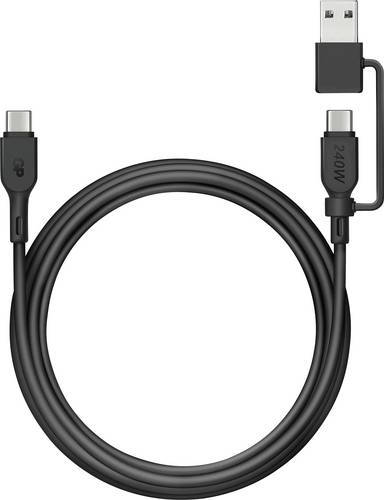
GP USB-Kabel USB 2.0 USB-C, USB-A Stecker 1.50m Schwarz Datenkabel, Ladekabel GPCBCCBVBKUSB971Hohe Leistung trifft auf Flexibilität bei diesem All-in-One Ladekabel, das perfekt für eine Vielzahl von Geräten ausgelegt ist, z.B. für Smartphones, Tablets, Laptops und viele weitere. Das ultrarobuste 240W Kabel ist mit den Anschlüssen USB-C zu USB-C und einem zusätzlichem USB-A Adapter ausgestattet. Es hat eine sagenhafte Übertragungsgeschwindigkeit von 480 Mbit/s für einfaches Aufladen und schnelle Datenübertragung, auch unterwegs.9,58 €*Versand: 5,95 €Sichere Weiterleitung zum Anbieter
-
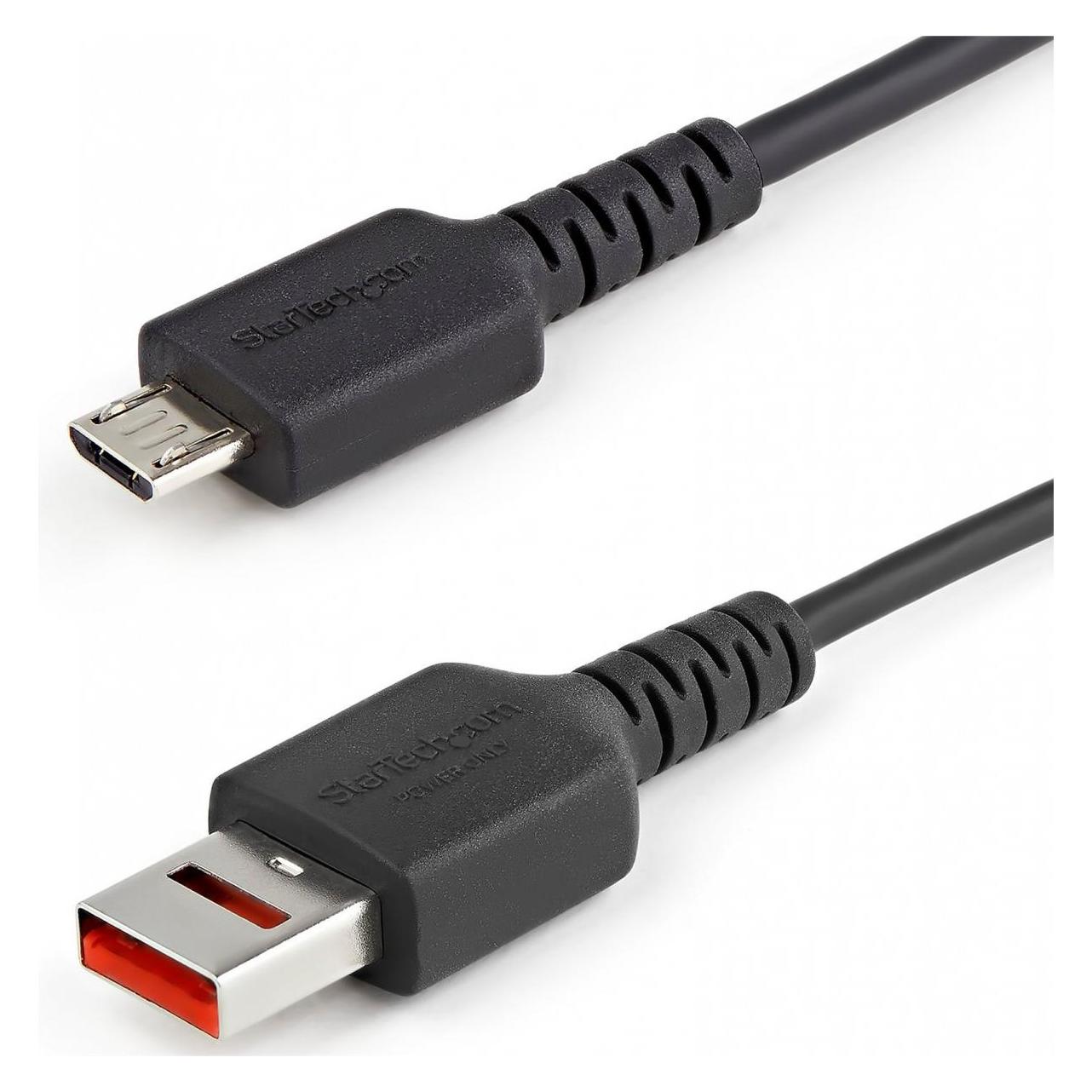
StarTech USB-Datenblocker Kabel - USB-A auf USB Micro-B Sicheres Ladekabel - keine Datenübertragung (1 m, USB 2.0, 12 W) (USBSCHAU1M)StarTech USB-Datenblocker Kabel - USB-A auf USB Micro-B Sicheres Ladekabel - keine Datenübertragung (1 m, USB 2.0, 12 W) (USBSCHAU1M)9,69 €*Versand: 3,00 €Sichere Weiterleitung zum Anbieter
-
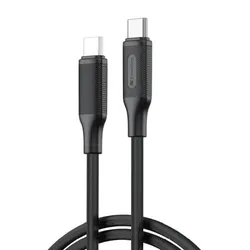
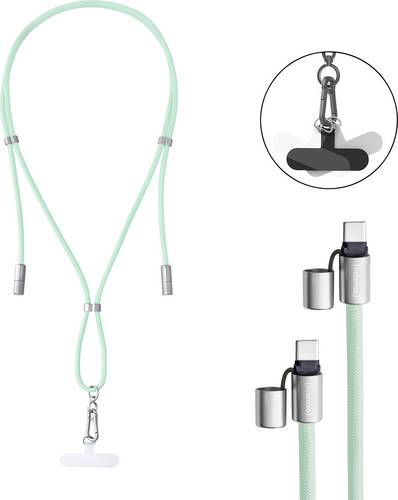
Intenso USB-C Kabel USB 2.0 USB-C Stecker, USB-C Stecker 1.65 m Green Handykette 7991007 Datenkabel, LadekabelIntenso Charging Lanyard - Stylisches Accessoire trifft innovative Ladetechnologie Das Cell Phone Charging Lanyard von Intenso vereint auf clevere Weise zwei Funktionen in einem Produkt: Es dient nicht nur als Handykette, sondern gleichzeitig als leistungsstarkes USB-C-Ladekabel mit Datenübertragungsfunktion. Mit einer Länge von 1,65 m und einem Gewicht von nur 35 Gramm bietet es hohen Tragekomfort und optimale Bewegungsfreiheit - ob beim Stadtbummel, auf Reisen oder im Büroalltag. Dank der verstellbaren Länge lässt sich das Lanyard individuell anpassen. Das integrierte USB-C-zu-USB-C-Kabel ermöglicht eine maximale Ladeleistung von bis zu 60 W bei einer Stromstärke von 3,0 A - ideal für schnelles Laden via Power Delivery 3.0 oder Quick Charge 4.0. Gleichzeitig lassen sich Daten mit bis zu 480 Mbps zuverlässig übertragen. Die Kombination aus robustem Nylonkabel und edlen Zinklegierungssteckern garantiert Langlebigkeit und Stabilität auch bei täglicher Nutzung. Drei mitgelieferte Attachment-Tags in Schwarz, Weiß und Transparent sorgen für universelle Befestigungsmöglichkeiten an unterschiedlichsten Smartphone-Hüllen oder Cases. Das Charging Lanyard ist in sechs trendigen Farbvarianten erhältlich - von klassischem Schwarz über dezentes Beige bis hin zu auffälligem Neon Pink und farbenfrohem Neon Mix. Damit passt es sich jedem Stil an - ob minimalistisch, sportlich oder auffällig bunt. Dank seiner durchdachten Funktionalität, dem attraktiven Design und der modernen Schne11,66 €*Versand: 5,95 €Sichere Weiterleitung zum Anbieter
-
Wo finde ich die Entwickleroptionen?
Die Entwickleroptionen sind normalerweise in den Einstellungen deines Android-Geräts versteckt. Um sie zu aktivieren, musst du zuerst in die Einstellungen deines Geräts gehen. Scrolle dann nach unten und tippe auf "Über das Telefon" oder "Telefoninfo". Dort findest du normalerweise den Menüpunkt "Build-Nummer". Tippe mehrmals hintereinander auf "Build-Nummer", bis eine Meldung erscheint, dass die Entwickleroptionen aktiviert sind. Anschließend kannst du zu den Entwickleroptionen navigieren, indem du zurück zu den Einstellungen gehst und dort den Menüpunkt "Entwickleroptionen" auswählst. **
-
Wo finde ich Entwickleroptionen s8?
Die Entwickleroptionen auf einem Samsung Galaxy S8 können aktiviert werden, indem man zuerst in die Einstellungen des Geräts geht. Dort scrollt man ganz nach unten und wählt den Punkt "Telefoninfo" oder "Über das Telefon" aus. Anschließend tippt man mehrmals hintereinander auf die Build-Nummer, bis eine Meldung erscheint, dass die Entwickleroptionen freigeschaltet wurden. Nun kann man unter den Einstellungen die Entwickleroptionen finden und aktivieren. Dort stehen verschiedene erweiterte Einstellungen zur Verfügung, die für Entwickler nützlich sein können. **
-
Wie kommt man in die Entwickleroptionen?
Um in die Entwickleroptionen auf einem Android-Gerät zu gelangen, musst du zuerst in die Einstellungen deines Geräts gehen. Dort scrollst du nach unten und wählst den Punkt "Über das Telefon" oder "Telefoninfo" aus. Anschließend suchst du nach der Build-Nummer und tippst sie mehrmals hintereinander an. Nach einigen Malen wirst du aufgefordert, deine PIN oder dein Passwort einzugeben. Sobald du dies getan hast, erhältst du die Meldung, dass die Entwickleroptionen aktiviert sind. Nun kannst du in den Einstellungen unter "System" die Entwickleroptionen finden und anpassen. **
-
Was sind die Entwickleroptionen auf Android?
Die Entwickleroptionen auf Android sind eine Reihe von erweiterten Einstellungen, die normalerweise für Entwickler gedacht sind. Sie ermöglichen es Benutzern, auf Funktionen zuzugreifen, die normalerweise nicht sichtbar oder zugänglich sind, wie z.B. das USB-Debugging, die Aktivierung des Bildschirm-Overlays oder die Anpassung der Animationseinstellungen. Sie sollten jedoch mit Vorsicht verwendet werden, da sie für den durchschnittlichen Benutzer möglicherweise nicht relevant oder sogar schädlich sein können. **


Was sind die Entwickleroptionen auf Android?
Die Entwickleroptionen auf Android sind eine Reihe von erweiterten Einstellungen, die normalerweise für Entwickler gedacht sind, um ihre Apps zu testen und zu debuggen. Sie ermöglichen es Benutzern, auf Funktionen zuzugreifen, die normalerweise nicht sichtbar oder zugänglich sind, wie zum Beispiel USB-Debugging, Bildschirmaufzeichnung oder das Aktivieren von simulierten Standorten. Es ist wichtig zu beachten, dass diese Optionen für den durchschnittlichen Benutzer nicht empfohlen sind, da sie zu Fehlfunktionen oder Instabilität führen können. **
Warum funktioniert das Aktivieren der Entwickleroptionen nicht?
Es gibt mehrere mögliche Gründe, warum das Aktivieren der Entwickleroptionen nicht funktioniert. Einer davon könnte sein, dass das Gerät möglicherweise nicht über die erforderlichen Berechtigungen verfügt, um die Entwickleroptionen zu aktivieren. Ein weiterer Grund könnte sein, dass das Gerät möglicherweise nicht auf dem neuesten Stand ist und ein Software-Update benötigt wird. Schließlich könnte es auch sein, dass das Gerät möglicherweise von einem Administrator eingeschränkt ist und das Aktivieren der Entwickleroptionen nicht zulässt. **
Top-Angebote
Produkte zum Begriff Entwickleroptionen:
-
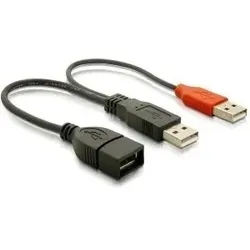
DeLOCK USB data / power cable USB KabelDieses USB Y-Kabel von Delock dient zur zusätzlichen Stromversorgung von USB Geräten. Schließen Sie einfach den roten und den schwarzen Stecker an 2 freie USB Ports Ihres Systems und das Gerät an die USB Buchse des Adapters. Somit wird Ihr Gerät über 2 Quellen mit Strom versorgt, wobei der rote Anschluss die zusätzliche Stromzufuhr darstellt und diesen parallel zum schwarzen Daten/Strom Anschluss liefert. Technische Daten laut Hersteller, bereitgestellt über Icecat. Änderungen und Irrtümer vorbehalten.4,02 €*Versand: 5,95 €Sichere Weiterleitung zum Anbieter
-
PowerRay Data Cable (2 m, USB 2.0), USB KabelDas Data Cable von PowerRay ist ein hochwertiges USB-C Kabel, das für eine zuverlässige Verbindung und schnelle Datenübertragung konzipiert wurde. Mit einer Länge von 2 Metern bietet es ausreichend Flexibilität für verschiedene Anwendungen, sei es im Büro oder zu Hause. Das Kabel unterstützt die USB 3.2 Gen 2 Spezifikation, was eine hohe Übertragungsgeschwindigkeit gewährleistet. Es verfügt über einen USB-C Anschluss auf der einen Seite und einen Lightning Anschluss auf der anderen, was es ideal für die Verbindung von Geräten wie Smartphones, Tablets und Laptops macht. Die textile Ummantelung in Schwarz sorgt nicht nur für eine ansprechende Optik, sondern erhöht auch die Haltbarkeit und Flexibilität des Kabels. Dieses Produkt ist in China hergestellt und erfüllt die MFi-Zertifizierung, was bedeutet, dass es speziell für Apple-Geräte entwickelt wurde. Das Data Cable von PowerRay ist somit eine praktische und zuverlässige Lösung für alle, die eine hochwertige Verbindung zwischen ihren Geräten benötigen.25,53 €*Versand: 3,00 €Sichere Weiterleitung zum Anbieter
-
GP USB-Kabel USB 2.0 USB-C, USB-A Stecker 1.50m Schwarz Datenkabel, Ladekabel GPCBCCBVBKUSB971Hohe Leistung trifft auf Flexibilität bei diesem All-in-One Ladekabel, das perfekt für eine Vielzahl von Geräten ausgelegt ist, z.B. für Smartphones, Tablets, Laptops und viele weitere. Das ultrarobuste 240W Kabel ist mit den Anschlüssen USB-C zu USB-C und einem zusätzlichem USB-A Adapter ausgestattet. Es hat eine sagenhafte Übertragungsgeschwindigkeit von 480 Mbit/s für einfaches Aufladen und schnelle Datenübertragung, auch unterwegs.9,58 €*Versand: 5,95 €Sichere Weiterleitung zum Anbieter
-
Wie aktiviere ich Entwickleroptionen?
Um die Entwickleroptionen auf einem Android-Gerät zu aktivieren, musst du zuerst in die Einstellungen deines Geräts gehen. Suche dort nach dem Punkt "Über das Telefon" oder "Telefoninfo". Tippe dann mehrmals hintereinander auf die Build-Nummer, bis eine Meldung erscheint, dass die Entwickleroptionen aktiviert wurden. Nun kannst du in den Einstellungen unter "System" die Entwickleroptionen finden und aktivieren. Dort hast du Zugriff auf erweiterte Einstellungen, die normalerweise für Entwickler gedacht sind. **
-
Wo finde ich Entwickleroptionen s7?
Die Entwickleroptionen auf einem Samsung Galaxy S7 können aktiviert werden, indem man zuerst in die Einstellungen des Geräts geht. Dort scrollt man ganz nach unten und wählt den Punkt "Telefoninfo" oder "Über das Telefon" aus. Anschließend tippt man mehrmals hintereinander auf die Build-Nummer, bis eine Meldung erscheint, dass die Entwickleroptionen freigeschaltet wurden. Nun kann man in den Einstellungen unter "Entwickleroptionen" verschiedene erweiterte Einstellungen vornehmen, um beispielsweise USB-Debugging zu aktivieren oder den Bildschirm-Overlay zu steuern. **
-
Wo finde ich die Entwickleroptionen?
Die Entwickleroptionen sind normalerweise in den Einstellungen deines Android-Geräts versteckt. Um sie zu aktivieren, musst du zuerst in die Einstellungen deines Geräts gehen. Scrolle dann nach unten und tippe auf "Über das Telefon" oder "Telefoninfo". Dort findest du normalerweise den Menüpunkt "Build-Nummer". Tippe mehrmals hintereinander auf "Build-Nummer", bis eine Meldung erscheint, dass die Entwickleroptionen aktiviert sind. Anschließend kannst du zu den Entwickleroptionen navigieren, indem du zurück zu den Einstellungen gehst und dort den Menüpunkt "Entwickleroptionen" auswählst. **
-
Wo finde ich Entwickleroptionen s8?
Die Entwickleroptionen auf einem Samsung Galaxy S8 können aktiviert werden, indem man zuerst in die Einstellungen des Geräts geht. Dort scrollt man ganz nach unten und wählt den Punkt "Telefoninfo" oder "Über das Telefon" aus. Anschließend tippt man mehrmals hintereinander auf die Build-Nummer, bis eine Meldung erscheint, dass die Entwickleroptionen freigeschaltet wurden. Nun kann man unter den Einstellungen die Entwickleroptionen finden und aktivieren. Dort stehen verschiedene erweiterte Einstellungen zur Verfügung, die für Entwickler nützlich sein können. **
Ähnliche Suchbegriffe für Entwickleroptionen
-
StarTech USB-Datenblocker Kabel - USB-A auf USB Micro-B Sicheres Ladekabel - keine Datenübertragung (1 m, USB 2.0, 12 W) (USBSCHAU1M)StarTech USB-Datenblocker Kabel - USB-A auf USB Micro-B Sicheres Ladekabel - keine Datenübertragung (1 m, USB 2.0, 12 W) (USBSCHAU1M)9,69 €*Versand: 3,00 €Sichere Weiterleitung zum Anbieter
-
Intenso USB-C Kabel USB 2.0 USB-C Stecker, USB-C Stecker 1.65 m Green Handykette 7991007 Datenkabel, LadekabelIntenso Charging Lanyard - Stylisches Accessoire trifft innovative Ladetechnologie Das Cell Phone Charging Lanyard von Intenso vereint auf clevere Weise zwei Funktionen in einem Produkt: Es dient nicht nur als Handykette, sondern gleichzeitig als leistungsstarkes USB-C-Ladekabel mit Datenübertragungsfunktion. Mit einer Länge von 1,65 m und einem Gewicht von nur 35 Gramm bietet es hohen Tragekomfort und optimale Bewegungsfreiheit - ob beim Stadtbummel, auf Reisen oder im Büroalltag. Dank der verstellbaren Länge lässt sich das Lanyard individuell anpassen. Das integrierte USB-C-zu-USB-C-Kabel ermöglicht eine maximale Ladeleistung von bis zu 60 W bei einer Stromstärke von 3,0 A - ideal für schnelles Laden via Power Delivery 3.0 oder Quick Charge 4.0. Gleichzeitig lassen sich Daten mit bis zu 480 Mbps zuverlässig übertragen. Die Kombination aus robustem Nylonkabel und edlen Zinklegierungssteckern garantiert Langlebigkeit und Stabilität auch bei täglicher Nutzung. Drei mitgelieferte Attachment-Tags in Schwarz, Weiß und Transparent sorgen für universelle Befestigungsmöglichkeiten an unterschiedlichsten Smartphone-Hüllen oder Cases. Das Charging Lanyard ist in sechs trendigen Farbvarianten erhältlich - von klassischem Schwarz über dezentes Beige bis hin zu auffälligem Neon Pink und farbenfrohem Neon Mix. Damit passt es sich jedem Stil an - ob minimalistisch, sportlich oder auffällig bunt. Dank seiner durchdachten Funktionalität, dem attraktiven Design und der modernen Schne11,66 €*Versand: 5,95 €Sichere Weiterleitung zum Anbieter
-
Data Act. Data Governance Act: DA, DGAData Act. Data Governance Act: DA, DGA , Handkommentar , Offroad-Leuchten > Zusatzbeleuchtung , Auflage: 2. Auflage, Erscheinungsjahr: 202412, Produktform: Leinen, Redaktion: Specht, Louisa~Hennemann, Moritz, Edition: NED, Auflage: 24002, Auflage/Ausgabe: 2. Auflage, Seitenzahl/Blattzahl: 1500, Keyword: Anonymisierung; DGA; DS-GVO; Datenaltruismus; Datenintermediäre; Datenrecht; Datenspenden; Datentreuhänder; Europäisches Datenrecht; Europäisches Wirtschaftsrecht; Geschäftsgeheimnisse; Weiterverwendung von Daten; Öffentliche Stellen, Fachschema: Datenschutzrecht~Europa / Europäische Union~Europäische Union - EU~Europarecht~Internationales Recht / Europarecht~International (Recht)~Internationales Recht~Menschenrechte~Jurisprudenz~Recht / Rechtswissenschaft~Rechtswissenschaft~Copyright~Geistiges Eigentum~Urheberrecht - Urheberrechtsgesetz - UrhG~Verfassungsrecht, Fachkategorie: Internationales Recht: Gewerblicher Rechtsschutz und Urheberrecht~Datenschutzrecht, Region: Deutschland~EU, Europäische Union, Warengruppe: HC/Internationales und ausländ. Recht, Fachkategorie: Schutz der Privatsphäre, Datenschutzrecht, UNSPSC: 49019900, Warenverzeichnis für die Außenhandelsstatistik: 49019900, Verlag: Nomos Verlags GmbH, Verlag: Nomos Verlags GmbH, Produktverfügbarkeit: 02, Blätteranzahl: 1456 Blätter, Länge: 207, Breite: 133, Höhe: 67, Gewicht: 1318, Produktform: Gebunden, Genre: Sozialwissenschaften/Recht/Wirtschaft, Genre: Sozialwissenschaften/Recht/Wirtschaft,179,00 €*Versand: 0,00 €Sichere Weiterleitung zum Anbieter
-
Data WarehouseData Warehouse , Einführung für die Praxis , Rück- & Bremsleuchten > Beleuchtung , Auflage: 1. Auflage, Erscheinungsjahr: 20240718, Produktform: Kartoniert, Redaktion: Caldarola, Maria Cristina, Auflage: 24001, Auflage/Ausgabe: 1. Auflage, Seitenzahl/Blattzahl: 363, Abbildungen: mit 19 Abbildungen und 11 Tabellen, Keyword: Blockchain; Datenschutz; Eigentum an Daten; Open Data; Peer-to-Peer Netzwerke; Risikoanalyse; Verschlüsselung, Fachschema: Datenschutzrecht~Verfassungsrecht~Öffentliches Recht, Fachkategorie: Öffentliches Recht, Warengruppe: HC/Öffentliches Recht, UNSPSC: 49019900, Warenverzeichnis für die Außenhandelsstatistik: 49019900, Blätteranzahl: 363 Blätter, Länge: 240, Breite: 160, Höhe: 21, Gewicht: 594, Produktform: Kartoniert, Genre: Sozialwissenschaften/Recht/Wirtschaft,89,00 €*Versand: 0,00 €Sichere Weiterleitung zum Anbieter
-
Wie kommt man in die Entwickleroptionen?
Um in die Entwickleroptionen auf einem Android-Gerät zu gelangen, musst du zuerst in die Einstellungen deines Geräts gehen. Dort scrollst du nach unten und wählst den Punkt "Über das Telefon" oder "Telefoninfo" aus. Anschließend suchst du nach der Build-Nummer und tippst sie mehrmals hintereinander an. Nach einigen Malen wirst du aufgefordert, deine PIN oder dein Passwort einzugeben. Sobald du dies getan hast, erhältst du die Meldung, dass die Entwickleroptionen aktiviert sind. Nun kannst du in den Einstellungen unter "System" die Entwickleroptionen finden und anpassen. **
-
Was sind die Entwickleroptionen auf Android?
Die Entwickleroptionen auf Android sind eine Reihe von erweiterten Einstellungen, die normalerweise für Entwickler gedacht sind. Sie ermöglichen es Benutzern, auf Funktionen zuzugreifen, die normalerweise nicht sichtbar oder zugänglich sind, wie z.B. das USB-Debugging, die Aktivierung des Bildschirm-Overlays oder die Anpassung der Animationseinstellungen. Sie sollten jedoch mit Vorsicht verwendet werden, da sie für den durchschnittlichen Benutzer möglicherweise nicht relevant oder sogar schädlich sein können. **
-
Was sind die Entwickleroptionen auf Android?
Die Entwickleroptionen auf Android sind eine Reihe von erweiterten Einstellungen, die normalerweise für Entwickler gedacht sind, um ihre Apps zu testen und zu debuggen. Sie ermöglichen es Benutzern, auf Funktionen zuzugreifen, die normalerweise nicht sichtbar oder zugänglich sind, wie zum Beispiel USB-Debugging, Bildschirmaufzeichnung oder das Aktivieren von simulierten Standorten. Es ist wichtig zu beachten, dass diese Optionen für den durchschnittlichen Benutzer nicht empfohlen sind, da sie zu Fehlfunktionen oder Instabilität führen können. **
-
Warum funktioniert das Aktivieren der Entwickleroptionen nicht?
Es gibt mehrere mögliche Gründe, warum das Aktivieren der Entwickleroptionen nicht funktioniert. Einer davon könnte sein, dass das Gerät möglicherweise nicht über die erforderlichen Berechtigungen verfügt, um die Entwickleroptionen zu aktivieren. Ein weiterer Grund könnte sein, dass das Gerät möglicherweise nicht auf dem neuesten Stand ist und ein Software-Update benötigt wird. Schließlich könnte es auch sein, dass das Gerät möglicherweise von einem Administrator eingeschränkt ist und das Aktivieren der Entwickleroptionen nicht zulässt. **
* Alle Preise verstehen sich inklusive der gesetzlichen Mehrwertsteuer und ggf. zuzüglich Versandkosten. Die Angebotsinformationen basieren auf den Angaben des jeweiligen Shops und werden über automatisierte Prozesse aktualisiert. Eine Aktualisierung in Echtzeit findet nicht statt, so dass es im Einzelfall zu Abweichungen kommen kann. ** Hinweis: Teile dieses Inhalts wurden von KI erstellt.