Domain data-cable.de kaufen?
Wir ziehen mit dem Projekt
data-cable.de um.
Sind Sie am Kauf der Domain
data-cable.de interessiert?
domain@kv-gmbh.de · 0541-91531010
Domain data-cable.de kaufen?
Sind "data" und "data" beim USB-Kabel TX und RX?
Nein, "data" und "data" beziehen sich nicht auf die TX (Transmit) und RX (Receive) Pins beim USB-Kabel. Beim USB-Kabel gibt es vier Pins: VCC (Stromversorgung), GND (Masse), D+ (Datenleitung) und D- (Datenleitung). Die TX- und RX-Pins werden normalerweise bei seriellen Kommunikationsschnittstellen wie UART verwendet. **
Wie importiere ich Musik vom USB-Stick in iTunes?
Um Musik vom USB-Stick in iTunes zu importieren, öffnen Sie iTunes und gehen Sie zum Menü "Datei". Wählen Sie dann "Datei zur Mediathek hinzufügen" aus und suchen Sie den USB-Stick auf Ihrem Computer. Wählen Sie die Musikdateien aus, die Sie importieren möchten, und klicken Sie auf "Öffnen". Die Musik wird nun in Ihre iTunes-Mediathek importiert. **

Ähnliche Suchbegriffe für Itunes
Top-Angebote
Produkte zum Begriff Itunes:
-
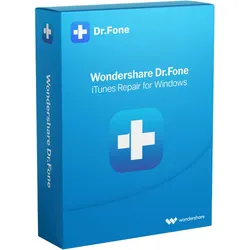
Wondershare Dr.Fone - iTunes Repair for WindowsDr.Fone iTunes Reparatur-Tool Behebt Windows-Synchronisierungsfehler Sofort iTunes-Synchronisierungsfehler können äußerst frustrierend sein, jedoch bietet das iTunes repair software von Wondershare Dr.Fone eine zuverlässige Lösung. Über 100.000 zufriedene Kunden weltweit nutzen bereits dieses leistungsstarke Tool, damit sie schnell wieder Zugriff auf ihre Musik, Videos und andere Mediendateien erhalten. Das Dr.Fone iTunes repair tool behebt mühelos verschiedene iTunes-Probleme wie Abstürze, Verbindungsprobleme und fehlende oder beschädigte Mediendateien. Dr.Fone behebt iTunes-Synchronisierungsfehler unter Windows Zahlreiche Windows-Nutzer kennen das Problem: Die iTunes-Synchronisierung funktioniert plötzlich nicht mehr. Was als einfacher Mediaplayer begann, ist heute der offizielle iOS-Gerätemanager für Windows-Benutzer geworden. Allerdings bringt diese Entwicklung auch verschiedene t...19,95 €*Versand: 0,00 €Sichere Weiterleitung zum Anbieter
-
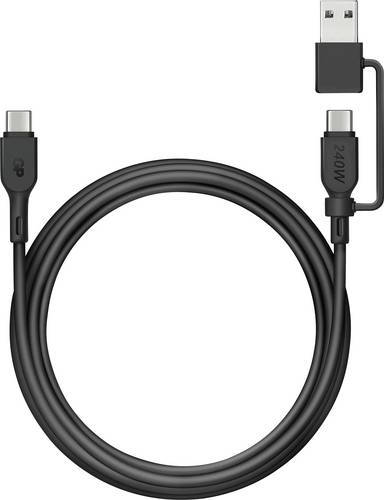
GP USB-Kabel USB 2.0 USB-C, USB-A Stecker 1.50m Schwarz Datenkabel, Ladekabel GPCBCCBVBKUSB971Hohe Leistung trifft auf Flexibilität bei diesem All-in-One Ladekabel, das perfekt für eine Vielzahl von Geräten ausgelegt ist, z.B. für Smartphones, Tablets, Laptops und viele weitere. Das ultrarobuste 240W Kabel ist mit den Anschlüssen USB-C zu USB-C und einem zusätzlichem USB-A Adapter ausgestattet. Es hat eine sagenhafte Übertragungsgeschwindigkeit von 480 Mbit/s für einfaches Aufladen und schnelle Datenübertragung, auch unterwegs.9,58 €*Versand: 5,95 €Sichere Weiterleitung zum Anbieter
-
Goobay Lightning auf USB 0,5m Weiß [Apple MFI zertifiziert / Sync- Kabel / Ladekabel / Datenkabel]Apple MFI zertifiziert / Stecker: Lightning (bis zu 480 Mbit/s) / Kabellänge: 0,5m / Datenkabel mit Hi-Speed USB A 2.0-Stecker / schmale Stecker, perfekt für Schutzhüllen11,99 €*Versand: 5,99 €Sichere Weiterleitung zum Anbieter
![Goobay Lightning auf USB 0,5m Weiß [Apple MFI zertifiziert / Sync- Kabel / Ladekabel / Datenkabel]](https://cdn.adindex.com/oimg/50a3de50-806a-49d4-9d2a-f5452549fac5)
-
Konnte iTunes keine Verbindung zum iTunes Store herstellen?
Es gibt mehrere mögliche Gründe dafür, dass iTunes keine Verbindung zum iTunes Store herstellen kann. Es könnte ein Problem mit der Internetverbindung geben, oder es könnte ein Problem mit den iTunes-Servern geben. Es könnte auch sein, dass die Einstellungen in iTunes nicht korrekt konfiguriert sind. Es kann hilfreich sein, die Internetverbindung zu überprüfen, iTunes zu aktualisieren und die Einstellungen zu überprüfen, um das Problem zu beheben. **
-
Wie bekomme ich Musik aus iTunes auf einen USB Stick?
Um Musik von iTunes auf einen USB-Stick zu übertragen, musst du zuerst die gewünschten Songs in iTunes auswählen. Anschließend erstellst du eine Wiedergabeliste mit den ausgewählten Songs. Danach schließt du den USB-Stick an deinen Computer an und ziehst die Wiedergabeliste per Drag & Drop auf den USB-Stick. Sobald der Kopiervorgang abgeschlossen ist, kannst du den USB-Stick entfernen und die Musik auf einem anderen Gerät abspielen. **
-
Wie lade ich Musik von iTunes auf einen USB Stick?
Um Musik von iTunes auf einen USB-Stick zu übertragen, musst du zuerst iTunes öffnen und die gewünschten Musikdateien auswählen. Anschließend verbindest du den USB-Stick mit deinem Computer und ziehst die ausgewählten Musikdateien per Drag & Drop auf den USB-Stick. Achte darauf, dass der USB-Stick ausreichend Speicherplatz für die Musikdateien hat. Sobald der Kopiervorgang abgeschlossen ist, kannst du den USB-Stick sicher entfernen und die Musik auf anderen Geräten abspielen. **
-
Wie kann ich Musik von iTunes auf USB Stick laden?
Um Musik von iTunes auf einen USB-Stick zu laden, musst du zuerst die gewünschten Songs in iTunes auswählen. Anschließend kannst du die Songs in ein bestimmtes Format konvertieren, das auf dem USB-Stick abspielbar ist. Danach schließt du den USB-Stick an deinen Computer an und ziehst die konvertierten Songs einfach per Drag-and-Drop auf den USB-Stick. Vergiss nicht, den USB-Stick sicher zu entfernen, bevor du ihn aus dem Computer ziehst, um Datenverlust zu vermeiden. **

Wie kann ich von iTunes Musik auf einen USB Stick?
Um Musik von iTunes auf einen USB-Stick zu übertragen, musst du zuerst deine Musikbibliothek in iTunes öffnen. Wähle dann die Songs aus, die du auf den USB-Stick kopieren möchtest. Klicke mit der rechten Maustaste auf die ausgewählten Songs und wähle "Datei exportieren". Wähle als Speicherort den USB-Stick aus und klicke auf "OK", um die Musikdateien auf den USB-Stick zu übertragen. Stelle sicher, dass der USB-Stick ausreichend Speicherplatz für die ausgewählten Songs hat. **
Wie kopiere ich Musik aus iTunes auf einen USB Stick?
Um Musik aus iTunes auf einen USB Stick zu kopieren, musst du zuerst iTunes öffnen und die gewünschten Songs auswählen. Anschließend erstellst du eine Wiedergabeliste mit den ausgewählten Songs. Verbinde dann den USB Stick mit deinem Computer und ziehe die Wiedergabeliste per Drag & Drop auf den USB Stick. Warte, bis der Kopiervorgang abgeschlossen ist und entferne dann sicher den USB Stick, um die Musik auf einem anderen Gerät abzuspielen. **
Top-Angebote
Produkte zum Begriff Itunes:
-
Wondershare Dr.Fone - iTunes RepairBitte beachten Sie, dass die Lizenz die Nutzung auf bis zu 5 mobilen Geräten und 2 Computern erlaubt. Wenn Sie Daten für mehr als 5 Geräte oder auf einen anderen PC übertragen möchten, müssen Sie einen neuen Tarif abschließen, um die Nutzung fortsetzen zu können. Wondershare Dr.Fone – iTunes Repair: Die zuverlässige Lösung für alle iTunes-Probleme iTunes-Probleme können frustrierend sein und den Zugriff auf Ihre Musik, Videos oder Backups erschweren. Mit Wondershare Dr.Fone – iTunes Repair beheben Sie Fehler schnell und sicher, ohne Ihre wertvollen Daten zu verlieren. Egal ob Synchronisationsprobleme, Installationsfehler oder unbekannte Fehlermeldungen – diese Software bringt Ihr iTunes in wenigen Minuten wieder zum Laufen. Im Gegensatz zu herkömmlichen Reparaturmethoden bietet Dr.Fone eine intuitive Bedienoberfläche, die sowohl für Einsteiger als auch für Profis geeignet ist. Sie benötigen keine technischen Vorkenntnisse – ein Klick genügt, um Ihr iTunes-System zu analysieren und gezielt zu reparieren. So sparen Sie Zeit, vermeiden komplizierte Neuinstallationen und können Ihre Apple-Geräte wieder ohne Unterbrechungen nutzen. Dr.Fone – iTunes Repair ist mit allen aktuellen iTunes-Versionen kompatibel und unterstützt ausschließlich Windows- und iOS-Geräte. So ist sichergestellt, dass Sie unter den unterstützten Betriebssystemen von einer schnellen und sicheren Fehlerbehebung profitieren. Ihre Vorteile mit Wondershare Dr.Fone – iTunes Repair Reparieren Sie über 200 iTunes-Fehler und -Probleme iTunes-Reparatur ohne Datenverlust Mit nur einem Klick iTunes in Sekunden optimieren Vollständig kompatibel mit allen iTunes- iTunes-Probleme schnell und einfach beheben Reparieren Sie iTunes-Fehler iTunes-Komponenten funktionieren aus verschiedenen Gründen nicht. Mögliche Ursachen sind der Fehler 0xc00007b, iTunes lässt sich nicht auf die neueste Version aktualisieren, iTunes friert ein oder stürzt ab. In diesem Fall können Sie die Funktion „iTunes-Fehler reparieren“ verwenden, um iTunes-Komponenten zu reparieren. Beheben Sie Verbindungsprobleme mit iTunes Wenn Ihr iPhone nicht erkannt wird oder keine Verbindung zum iTunes Store hergestellt werden kann, liegt möglicherweise ein Problem mit den iTunes-Verbindungsmodulen vor. Möglicherweise werden Fehler wie iTunes-Fehler 14, iTunes-Fehler 13010 usw. angezeigt. Wählen Sie in diesem Fall einfach die Funktion „iTunes-Verbindungsprobleme reparieren“, um das Problem zu beheben. iTunes-Synchronisierungsfehler reparieren Wenn die Synchronisierung mit iOS-Geräten fehlschlägt, Fehler 54 auftritt oder Symptome wie „iTunes Match wird nicht synchronisiert“ auftreten, bleibt iTunes beim „Warten auf Kopieren der Elemente“ hängen. Wählen Sie in diesem Fall die Funktion „iTunes-Synchronisierungsfehler reparieren“, damit iTunes schnell wieder funktioniert. Komplettlösung zur iTunes-Reparatur Neben Installations-, Update- und Startfehlern treten auch Verbindungsfehler bei der Synchronisierung auf. Egal, was Ihnen begegnet – dieses iTunes-Reparaturtool bietet immer eine Lösung. Hohe Erfolgsquote Reparieren Sie iTunes mit der höchsten Erfolgsquote auf den Normalzustand. Kein Datenverlust Behalten Sie Ihre iTunes-Daten bei der Behebung von Problemen vollständig intakt. Alle iTunes-Fehler Über 100 verschiedene iTunes-Probleme und -Fehler können behoben werden. 1-Klick-Fix Wählen Sie die richtige Option und reparieren Sie iTunes mit nur einem Klick. Schritte zur Verwendung der iTunes-Reparaturfunktion Schritt 1 Starten Sie das Programm auf Ihrem Computer. Wählen Sie „Systemreparatur“ und anschließend „iTunes-Reparatur“. Schritt 2 Wählen Sie den passenden Reparaturmodus, um mit der Behebung der iTunes-Probleme zu beginnen. Schritt 3 Befolgen Sie die Anweisungen auf dem Bildschirm, bis der Reparaturvorgang abgeschlossen ist. Systemanforderungen Technische Daten Details Prozessor 1 GHz oder schnellerer Prozessor (Intel oder AMD) RAM 2 GB oder mehr Festplattenspeicher 200 MB freier Speicherplatz iOS Unterstützt alle iOS-Versionen, einschließlich der neuesten Version Computer-Betriebssystem Windows 7 oder neuer erforderlich28,95 €*Versand: 0,00 €Sichere Weiterleitung zum Anbieter
-
Wondershare Dr.Fone iTunes Reparatur (iOS)Wondershare iTunes Reparatur (iOS) 13 iTunes-Probleme können frustrierend sein und den Zugriff auf wichtige Daten oder Funktionen des iOS-Geräts behindern. Von Synchronisierungsfehlern bis hin zum berüchtigten schwarzen Bildschirm - viele Nutzer kennen die Herausforderungen, die mit iTunes einhergehen können. Diese Probleme haben oft zur Folge, dass Benutzer nach zuverlässigen Lösungen suchen, um ihre iOS-Geräte zu reparieren und wieder voll funktionsfähig zu machen. Wondershare Dr.Fone bietet eine effektive Lösung für verschiedene iTunes-Probleme. Dieses Tool ermöglicht es Benutzern, eine iOS-Systemreparatur durchzuführen, ohne Datenverlust zu riskieren. Im Folgenden werden wir uns die häufigsten iTunes-Probleme ansehen, die Funktionsweise von Dr.Fone erklären und eine Schritt-für-Schritt-Anleitung geben, wie man iTunes-Probleme mit dieser Software behebt. Zudem werfen wir einen Blic...25,95 €*Versand: 0,00 €Sichere Weiterleitung zum Anbieter
-
Wondershare Dr.Fone - iTunes Repair for WindowsDr.Fone iTunes Reparatur-Tool Behebt Windows-Synchronisierungsfehler Sofort iTunes-Synchronisierungsfehler können äußerst frustrierend sein, jedoch bietet das iTunes repair software von Wondershare Dr.Fone eine zuverlässige Lösung. Über 100.000 zufriedene Kunden weltweit nutzen bereits dieses leistungsstarke Tool, damit sie schnell wieder Zugriff auf ihre Musik, Videos und andere Mediendateien erhalten. Das Dr.Fone iTunes repair tool behebt mühelos verschiedene iTunes-Probleme wie Abstürze, Verbindungsprobleme und fehlende oder beschädigte Mediendateien. Dr.Fone behebt iTunes-Synchronisierungsfehler unter Windows Zahlreiche Windows-Nutzer kennen das Problem: Die iTunes-Synchronisierung funktioniert plötzlich nicht mehr. Was als einfacher Mediaplayer begann, ist heute der offizielle iOS-Gerätemanager für Windows-Benutzer geworden. Allerdings bringt diese Entwicklung auch verschiedene t...19,95 €*Versand: 0,00 €Sichere Weiterleitung zum Anbieter
-
GP USB-Kabel USB 2.0 USB-C, USB-A Stecker 1.50m Schwarz Datenkabel, Ladekabel GPCBCCBVBKUSB971Hohe Leistung trifft auf Flexibilität bei diesem All-in-One Ladekabel, das perfekt für eine Vielzahl von Geräten ausgelegt ist, z.B. für Smartphones, Tablets, Laptops und viele weitere. Das ultrarobuste 240W Kabel ist mit den Anschlüssen USB-C zu USB-C und einem zusätzlichem USB-A Adapter ausgestattet. Es hat eine sagenhafte Übertragungsgeschwindigkeit von 480 Mbit/s für einfaches Aufladen und schnelle Datenübertragung, auch unterwegs.9,58 €*Versand: 5,95 €Sichere Weiterleitung zum Anbieter
-
Sind "data" und "data" beim USB-Kabel TX und RX?
Nein, "data" und "data" beziehen sich nicht auf die TX (Transmit) und RX (Receive) Pins beim USB-Kabel. Beim USB-Kabel gibt es vier Pins: VCC (Stromversorgung), GND (Masse), D+ (Datenleitung) und D- (Datenleitung). Die TX- und RX-Pins werden normalerweise bei seriellen Kommunikationsschnittstellen wie UART verwendet. **
-
Wie importiere ich Musik vom USB-Stick in iTunes?
Um Musik vom USB-Stick in iTunes zu importieren, öffnen Sie iTunes und gehen Sie zum Menü "Datei". Wählen Sie dann "Datei zur Mediathek hinzufügen" aus und suchen Sie den USB-Stick auf Ihrem Computer. Wählen Sie die Musikdateien aus, die Sie importieren möchten, und klicken Sie auf "Öffnen". Die Musik wird nun in Ihre iTunes-Mediathek importiert. **
-
Konnte iTunes keine Verbindung zum iTunes Store herstellen?
Es gibt mehrere mögliche Gründe dafür, dass iTunes keine Verbindung zum iTunes Store herstellen kann. Es könnte ein Problem mit der Internetverbindung geben, oder es könnte ein Problem mit den iTunes-Servern geben. Es könnte auch sein, dass die Einstellungen in iTunes nicht korrekt konfiguriert sind. Es kann hilfreich sein, die Internetverbindung zu überprüfen, iTunes zu aktualisieren und die Einstellungen zu überprüfen, um das Problem zu beheben. **
-
Wie bekomme ich Musik aus iTunes auf einen USB Stick?
Um Musik von iTunes auf einen USB-Stick zu übertragen, musst du zuerst die gewünschten Songs in iTunes auswählen. Anschließend erstellst du eine Wiedergabeliste mit den ausgewählten Songs. Danach schließt du den USB-Stick an deinen Computer an und ziehst die Wiedergabeliste per Drag & Drop auf den USB-Stick. Sobald der Kopiervorgang abgeschlossen ist, kannst du den USB-Stick entfernen und die Musik auf einem anderen Gerät abspielen. **
Ähnliche Suchbegriffe für Itunes
-
Goobay Lightning auf USB 0,5m Weiß [Apple MFI zertifiziert / Sync- Kabel / Ladekabel / Datenkabel]Apple MFI zertifiziert / Stecker: Lightning (bis zu 480 Mbit/s) / Kabellänge: 0,5m / Datenkabel mit Hi-Speed USB A 2.0-Stecker / schmale Stecker, perfekt für Schutzhüllen11,99 €*Versand: 5,99 €Sichere Weiterleitung zum Anbieter
-
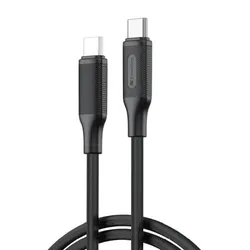
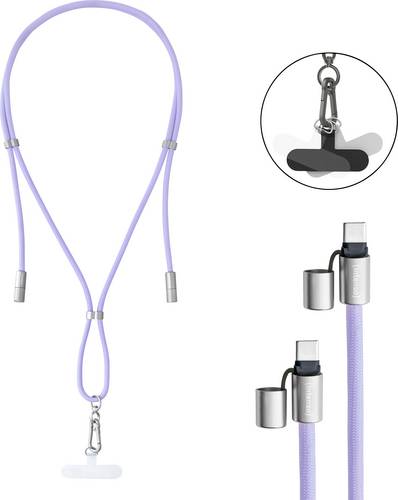
Intenso USB-C Kabel USB 2.0 USB-C Stecker, USB-C Stecker 1.65m Lila Handykette 7991003 Datenkabel, LadekabelIntenso Charging Lanyard - Stylisches Accessoire trifft innovative Ladetechnologie Das Cell Phone Charging Lanyard von Intenso vereint auf clevere Weise zwei Funktionen in einem Produkt: Es dient nicht nur als Handykette, sondern gleichzeitig als leistungsstarkes USB-C-Ladekabel mit Datenübertragungsfunktion. Mit einer Länge von 1,65 m und einem Gewicht von nur 35 Gramm bietet es hohen Tragekomfort und optimale Bewegungsfreiheit - ob beim Stadtbummel, auf Reisen oder im Büroalltag. Dank der verstellbaren Länge lässt sich das Lanyard individuell anpassen. Das integrierte USB-C-zu-USB-C-Kabel ermöglicht eine maximale Ladeleistung von bis zu 60 W bei einer Stromstärke von 3,0 A - ideal für schnelles Laden via Power Delivery 3.0 oder Quick Charge 4.0. Gleichzeitig lassen sich Daten mit bis zu 480 Mbps zuverlässig übertragen. Die Kombination aus robustem Nylonkabel und edlen Zinklegierungssteckern garantiert Langlebigkeit und Stabilität auch bei täglicher Nutzung. Drei mitgelieferte Attachment-Tags in Schwarz, Weiß und Transparent sorgen für universelle Befestigungsmöglichkeiten an unterschiedlichsten Smartphone-Hüllen oder Cases. Das Charging Lanyard ist in sechs trendigen Farbvarianten erhältlich - von klassischem Schwarz über dezentes Beige bis hin zu auffälligem Neon Pink und farbenfrohem Neon Mix. Damit passt es sich jedem Stil an - ob minimalistisch, sportlich oder auffällig bunt. Dank seiner durchdachten Funktionalität, dem attraktiven Design und der modernen Schne11,62 €*Versand: 5,95 €Sichere Weiterleitung zum Anbieter
-
Data Act. Data Governance Act: DA, DGAData Act. Data Governance Act: DA, DGA , Handkommentar , Offroad-Leuchten > Zusatzbeleuchtung , Auflage: 2. Auflage, Erscheinungsjahr: 202412, Produktform: Leinen, Redaktion: Specht, Louisa~Hennemann, Moritz, Edition: NED, Auflage: 24002, Auflage/Ausgabe: 2. Auflage, Seitenzahl/Blattzahl: 1500, Keyword: Anonymisierung; DGA; DS-GVO; Datenaltruismus; Datenintermediäre; Datenrecht; Datenspenden; Datentreuhänder; Europäisches Datenrecht; Europäisches Wirtschaftsrecht; Geschäftsgeheimnisse; Weiterverwendung von Daten; Öffentliche Stellen, Fachschema: Datenschutzrecht~Europa / Europäische Union~Europäische Union - EU~Europarecht~Internationales Recht / Europarecht~International (Recht)~Internationales Recht~Menschenrechte~Jurisprudenz~Recht / Rechtswissenschaft~Rechtswissenschaft~Copyright~Geistiges Eigentum~Urheberrecht - Urheberrechtsgesetz - UrhG~Verfassungsrecht, Fachkategorie: Internationales Recht: Gewerblicher Rechtsschutz und Urheberrecht~Datenschutzrecht, Region: Deutschland~EU, Europäische Union, Warengruppe: HC/Internationales und ausländ. Recht, Fachkategorie: Schutz der Privatsphäre, Datenschutzrecht, UNSPSC: 49019900, Warenverzeichnis für die Außenhandelsstatistik: 49019900, Verlag: Nomos Verlags GmbH, Verlag: Nomos Verlags GmbH, Produktverfügbarkeit: 02, Blätteranzahl: 1456 Blätter, Länge: 207, Breite: 133, Höhe: 67, Gewicht: 1318, Produktform: Gebunden, Genre: Sozialwissenschaften/Recht/Wirtschaft, Genre: Sozialwissenschaften/Recht/Wirtschaft,179,00 €*Versand: 0,00 €Sichere Weiterleitung zum Anbieter
-
Wie lade ich Musik von iTunes auf einen USB Stick?
Um Musik von iTunes auf einen USB-Stick zu übertragen, musst du zuerst iTunes öffnen und die gewünschten Musikdateien auswählen. Anschließend verbindest du den USB-Stick mit deinem Computer und ziehst die ausgewählten Musikdateien per Drag & Drop auf den USB-Stick. Achte darauf, dass der USB-Stick ausreichend Speicherplatz für die Musikdateien hat. Sobald der Kopiervorgang abgeschlossen ist, kannst du den USB-Stick sicher entfernen und die Musik auf anderen Geräten abspielen. **
-
Wie kann ich Musik von iTunes auf USB Stick laden?
Um Musik von iTunes auf einen USB-Stick zu laden, musst du zuerst die gewünschten Songs in iTunes auswählen. Anschließend kannst du die Songs in ein bestimmtes Format konvertieren, das auf dem USB-Stick abspielbar ist. Danach schließt du den USB-Stick an deinen Computer an und ziehst die konvertierten Songs einfach per Drag-and-Drop auf den USB-Stick. Vergiss nicht, den USB-Stick sicher zu entfernen, bevor du ihn aus dem Computer ziehst, um Datenverlust zu vermeiden. **
-
Wie kann ich von iTunes Musik auf einen USB Stick?
Um Musik von iTunes auf einen USB-Stick zu übertragen, musst du zuerst deine Musikbibliothek in iTunes öffnen. Wähle dann die Songs aus, die du auf den USB-Stick kopieren möchtest. Klicke mit der rechten Maustaste auf die ausgewählten Songs und wähle "Datei exportieren". Wähle als Speicherort den USB-Stick aus und klicke auf "OK", um die Musikdateien auf den USB-Stick zu übertragen. Stelle sicher, dass der USB-Stick ausreichend Speicherplatz für die ausgewählten Songs hat. **
-
Wie kopiere ich Musik aus iTunes auf einen USB Stick?
Um Musik aus iTunes auf einen USB Stick zu kopieren, musst du zuerst iTunes öffnen und die gewünschten Songs auswählen. Anschließend erstellst du eine Wiedergabeliste mit den ausgewählten Songs. Verbinde dann den USB Stick mit deinem Computer und ziehe die Wiedergabeliste per Drag & Drop auf den USB Stick. Warte, bis der Kopiervorgang abgeschlossen ist und entferne dann sicher den USB Stick, um die Musik auf einem anderen Gerät abzuspielen. **
* Alle Preise verstehen sich inklusive der gesetzlichen Mehrwertsteuer und ggf. zuzüglich Versandkosten. Die Angebotsinformationen basieren auf den Angaben des jeweiligen Shops und werden über automatisierte Prozesse aktualisiert. Eine Aktualisierung in Echtzeit findet nicht statt, so dass es im Einzelfall zu Abweichungen kommen kann. ** Hinweis: Teile dieses Inhalts wurden von KI erstellt.