Domain data-cable.de kaufen?
Wir ziehen mit dem Projekt
data-cable.de um.
Sind Sie am Kauf der Domain
data-cable.de interessiert?
domain@kv-gmbh.de · 0541-91531010
Domain data-cable.de kaufen?
Was sind Netzwerkeinstellungen?
Was sind Netzwerkeinstellungen? Netzwerkeinstellungen sind Konfigurationen, die festlegen, wie ein Gerät in einem Netzwerk kommuniziert. Dazu gehören IP-Adressen, Subnetzmasken, Gateway-Adressen und DNS-Server. Durch die richtige Konfiguration der Netzwerkeinstellungen können Geräte miteinander kommunizieren und auf Ressourcen im Netzwerk zugreifen. Netzwerkeinstellungen können sowohl manuell als auch automatisch über DHCP konfiguriert werden. Es ist wichtig, die Netzwerkeinstellungen korrekt einzurichten, um eine reibungslose Kommunikation im Netzwerk zu gewährleisten. **
Was sind Netzwerkeinstellungen beim iPhone?
Netzwerkeinstellungen beim iPhone sind die Einstellungen, die es dem Gerät ermöglichen, eine Verbindung zu verschiedenen Netzwerken herzustellen, wie zum Beispiel WLAN, Mobilfunknetzwerke oder Bluetooth. In den Netzwerkeinstellungen kann man unter anderem WLAN-Netzwerke suchen, sich mit ihnen verbinden und Passwörter eingeben. Man kann auch die Einstellungen für das Mobilfunknetzwerk anpassen, wie zum Beispiel das Roaming aktivieren oder deaktivieren. Zudem kann man in den Netzwerkeinstellungen auch die Bluetooth-Verbindung verwalten und Geräte koppeln. Es ist wichtig, die Netzwerkeinstellungen regelmäßig zu überprüfen und anzupassen, um eine stabile und sichere Verbindung zu gewährleisten. **

Ähnliche Suchbegriffe für Netzwerkeinstellungen
Top-Angebote
Produkte zum Begriff Netzwerkeinstellungen:
-
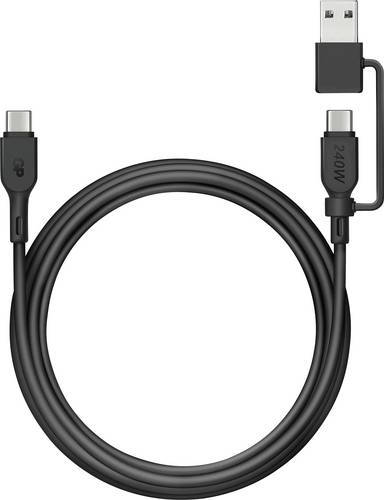
GP USB-Kabel USB 2.0 USB-C, USB-A Stecker 1.50m Schwarz Datenkabel, Ladekabel GPCBCCBVBKUSB971Hohe Leistung trifft auf Flexibilität bei diesem All-in-One Ladekabel, das perfekt für eine Vielzahl von Geräten ausgelegt ist, z.B. für Smartphones, Tablets, Laptops und viele weitere. Das ultrarobuste 240W Kabel ist mit den Anschlüssen USB-C zu USB-C und einem zusätzlichem USB-A Adapter ausgestattet. Es hat eine sagenhafte Übertragungsgeschwindigkeit von 480 Mbit/s für einfaches Aufladen und schnelle Datenübertragung, auch unterwegs.9,58 €*Versand: 5,95 €Sichere Weiterleitung zum Anbieter
-
GP USB-Kabel USB 2.0 USB-C®, USB-A Stecker 1.50 m Schwarz Datenkabel, Ladekabel GPCBCCBVBKUSB971Hohe Leistung trifft auf Flexibilität bei diesem All-in-One Ladekabel, das perfekt für eine Vielzahl von Geräten ausgelegt ist, z.B. für Smartphones, Tablets, Laptops und viele weitere. Das ultrarobuste 240W Kabel ist mit den Anschlüssen USB-C® zu USB-C® und einem zusätzlichem USB-A Adapter ausgestattet. Es hat eine sagenhafte Übertragungsgeschwindigkeit von 480 Mbit/s für einfaches Aufladen und schnelle Datenübertragung, auch unterwegs.10,99 €*Versand: 4,95 €Sichere Weiterleitung zum Anbieter
-
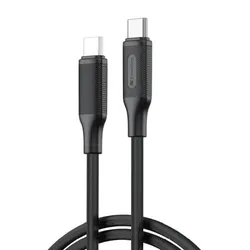
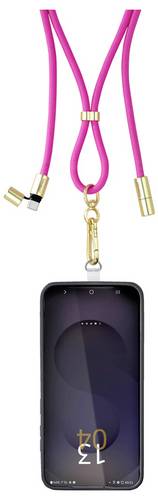
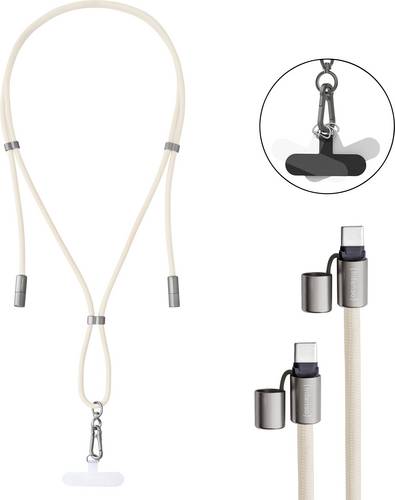
Intenso USB-C Kabel USB 2.0 USB-C Stecker, USB-C Stecker 1.65 m Neonpink Handykette 7991004 Datenkabel, LadekabelIntenso Charging Lanyard - Stylisches Accessoire trifft innovative Ladetechnologie Das Cell Phone Charging Lanyard von Intenso vereint auf clevere Weise zwei Funktionen in einem Produkt: Es dient nicht nur als Handykette, sondern gleichzeitig als leistungsstarkes USB-C-Ladekabel mit Datenübertragungsfunktion. Mit einer Länge von 1,65 m und einem Gewicht von nur 35 Gramm bietet es hohen Tragekomfort und optimale Bewegungsfreiheit - ob beim Stadtbummel, auf Reisen oder im Büroalltag. Dank der verstellbaren Länge lässt sich das Lanyard individuell anpassen. Das integrierte USB-C-zu-USB-C-Kabel ermöglicht eine maximale Ladeleistung von bis zu 60 W bei einer Stromstärke von 3,0 A - ideal für schnelles Laden via Power Delivery 3.0 oder Quick Charge 4.0. Gleichzeitig lassen sich Daten mit bis zu 480 Mbps zuverlässig übertragen. Die Kombination aus robustem Nylonkabel und edlen Zinklegierungssteckern garantiert Langlebigkeit und Stabilität auch bei täglicher Nutzung. Drei mitgelieferte Attachment-Tags in Schwarz, Weiß und Transparent sorgen für universelle Befestigungsmöglichkeiten an unterschiedlichsten Smartphone-Hüllen oder Cases. Das Charging Lanyard ist in sechs trendigen Farbvarianten erhältlich - von klassischem Schwarz über dezentes Beige bis hin zu auffälligem Neon Pink und farbenfrohem Neon Mix. Damit passt es sich jedem Stil an - ob minimalistisch, sportlich oder auffällig bunt. Dank seiner durchdachten Funktionalität, dem attraktiven Design und der modernen Schne11,66 €*Versand: 5,95 €Sichere Weiterleitung zum Anbieter
-
Wo finde ich die Netzwerkeinstellungen?
Die Netzwerkeinstellungen können je nach Betriebssystem und Gerät an verschiedenen Orten zu finden sein. In der Regel sind sie jedoch in den Einstellungen oder Systemsteuerungen zu finden. Unter Windows können die Netzwerkeinstellungen beispielsweise über das Netzwerk- und Freigabecenter oder die Systemsteuerung aufgerufen werden. Auf einem Mac sind die Netzwerkeinstellungen unter den Systemeinstellungen zu finden. Auf mobilen Geräten wie Smartphones oder Tablets befinden sich die Netzwerkeinstellungen oft unter dem Menüpunkt "Einstellungen" oder "Verbindungen". Falls du Schwierigkeiten hast, die Netzwerkeinstellungen zu finden, kannst du auch in der Bedienungsanleitung deines Geräts nachschauen oder online nach Anleitungen suchen. **
-
Was versteht man unter Netzwerkeinstellungen?
Was versteht man unter Netzwerkeinstellungen? Netzwerkeinstellungen beziehen sich auf die Konfiguration von Computern und anderen Geräten, um eine Verbindung zu einem Netzwerk herzustellen. Dazu gehören die Einstellungen für IP-Adressen, Subnetzmasken, Gateway-Adressen und DNS-Server. Durch die richtige Konfiguration der Netzwerkeinstellungen können Geräte miteinander kommunizieren und auf Ressourcen im Netzwerk zugreifen. Netzwerkeinstellungen können sowohl manuell als auch automatisch konfiguriert werden, je nach den Anforderungen des Netzwerks. Es ist wichtig, die Netzwerkeinstellungen korrekt zu konfigurieren, um eine reibungslose und sichere Kommunikation im Netzwerk zu gewährleisten. **
-
Wo finde ich Netzwerkeinstellungen iPhone?
Die Netzwerkeinstellungen auf einem iPhone befinden sich in den Einstellungen. Du kannst sie öffnen, indem du auf das Symbol mit dem Zahnrad klickst. Anschließend scrollst du nach unten und wählst den Punkt "Allgemein" aus. Dort findest du die Option "Netzwerk" oder "WLAN", je nachdem, welche Einstellungen du ändern möchtest. Innerhalb dieser Menüs kannst du dann beispielsweise WLAN-Netzwerke hinzufügen, mobile Daten aktivieren oder VPN-Konfigurationen einrichten. **
-
Wie können Netzwerkeinstellungen so konfiguriert werden, dass eine optimale Verbindung und Datenübertragung gewährleistet ist?
1. Überprüfen Sie die Signalstärke und Position des Routers, um eine optimale Verbindung sicherzustellen. 2. Konfigurieren Sie die Netzwerkeinstellungen, um Interferenzen zu minimieren und die Bandbreite zu maximieren. 3. Aktualisieren Sie regelmäßig die Firmware des Routers und überwachen Sie die Netzwerkaktivität, um eine optimale Datenübertragung sicherzustellen. **

Was sind Netzwerkeinstellungen Was wird gelöscht?
Netzwerkeinstellungen sind Einstellungen, die festlegen, wie ein Gerät mit anderen Geräten oder dem Internet kommuniziert. Dazu gehören beispielsweise die IP-Adresse, Subnetzmaske, Gateway und DNS-Server. Wenn Netzwerkeinstellungen gelöscht werden, bedeutet dies in der Regel, dass alle Konfigurationen, die für die Verbindung mit einem Netzwerk erforderlich sind, entfernt werden. Das Gerät kann dann keine Verbindung mehr zum Netzwerk herstellen, bis die Einstellungen erneut konfiguriert werden. Es ist wichtig, vorsichtig zu sein, wenn Netzwerkeinstellungen gelöscht werden, da dies zu Verbindungsproblemen führen kann. **
Was passiert wenn man die Netzwerkeinstellungen zurücksetzen?
Wenn man die Netzwerkeinstellungen zurücksetzt, werden alle gespeicherten Netzwerkverbindungen gelöscht und alle Einstellungen auf die Standardwerte zurückgesetzt. Das bedeutet, dass alle WLAN-Passwörter erneut eingegeben werden müssen und individuelle Netzwerkkonfigurationen verloren gehen. Eventuell können auch Probleme mit der Internetverbindung auftreten, bis die Verbindungen wieder neu eingerichtet sind. Es ist daher wichtig, vor dem Zurücksetzen der Netzwerkeinstellungen alle benötigten Informationen zu sichern, um später keine Schwierigkeiten bei der Wiederherstellung der Verbindungen zu haben. **
Top-Angebote
Produkte zum Begriff Netzwerkeinstellungen:
-
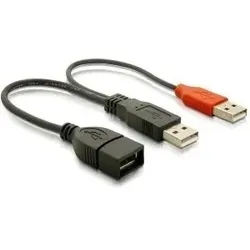
DeLOCK USB data / power cable USB KabelDieses USB Y-Kabel von Delock dient zur zusätzlichen Stromversorgung von USB Geräten. Schließen Sie einfach den roten und den schwarzen Stecker an 2 freie USB Ports Ihres Systems und das Gerät an die USB Buchse des Adapters. Somit wird Ihr Gerät über 2 Quellen mit Strom versorgt, wobei der rote Anschluss die zusätzliche Stromzufuhr darstellt und diesen parallel zum schwarzen Daten/Strom Anschluss liefert. Technische Daten laut Hersteller, bereitgestellt über Icecat. Änderungen und Irrtümer vorbehalten.4,24 €*Versand: 5,95 €Sichere Weiterleitung zum Anbieter
-
PowerRay Data Cable (2 m, USB 2.0), USB KabelDas Data Cable von PowerRay ist ein hochwertiges USB-C Kabel, das für eine zuverlässige Verbindung und schnelle Datenübertragung konzipiert wurde. Mit einer Länge von 2 Metern bietet es ausreichend Flexibilität für verschiedene Anwendungen, sei es im Büro oder zu Hause. Das Kabel unterstützt die USB 3.2 Gen 2 Spezifikation, was eine hohe Übertragungsgeschwindigkeit gewährleistet. Es verfügt über einen USB-C Anschluss auf der einen Seite und einen Lightning Anschluss auf der anderen, was es ideal für die Verbindung von Geräten wie Smartphones, Tablets und Laptops macht. Die textile Ummantelung in Schwarz sorgt nicht nur für eine ansprechende Optik, sondern erhöht auch die Haltbarkeit und Flexibilität des Kabels. Dieses Produkt ist in China hergestellt und erfüllt die MFi-Zertifizierung, was bedeutet, dass es speziell für Apple-Geräte entwickelt wurde. Das Data Cable von PowerRay ist somit eine praktische und zuverlässige Lösung für alle, die eine hochwertige Verbindung zwischen ihren Geräten benötigen.25,53 €*Versand: 3,00 €Sichere Weiterleitung zum Anbieter
-
GP USB-Kabel USB 2.0 USB-C, USB-A Stecker 1.50m Schwarz Datenkabel, Ladekabel GPCBCCBVBKUSB971Hohe Leistung trifft auf Flexibilität bei diesem All-in-One Ladekabel, das perfekt für eine Vielzahl von Geräten ausgelegt ist, z.B. für Smartphones, Tablets, Laptops und viele weitere. Das ultrarobuste 240W Kabel ist mit den Anschlüssen USB-C zu USB-C und einem zusätzlichem USB-A Adapter ausgestattet. Es hat eine sagenhafte Übertragungsgeschwindigkeit von 480 Mbit/s für einfaches Aufladen und schnelle Datenübertragung, auch unterwegs.9,58 €*Versand: 5,95 €Sichere Weiterleitung zum Anbieter
-
Was sind Netzwerkeinstellungen?
Was sind Netzwerkeinstellungen? Netzwerkeinstellungen sind Konfigurationen, die festlegen, wie ein Gerät in einem Netzwerk kommuniziert. Dazu gehören IP-Adressen, Subnetzmasken, Gateway-Adressen und DNS-Server. Durch die richtige Konfiguration der Netzwerkeinstellungen können Geräte miteinander kommunizieren und auf Ressourcen im Netzwerk zugreifen. Netzwerkeinstellungen können sowohl manuell als auch automatisch über DHCP konfiguriert werden. Es ist wichtig, die Netzwerkeinstellungen korrekt einzurichten, um eine reibungslose Kommunikation im Netzwerk zu gewährleisten. **
-
Was sind Netzwerkeinstellungen beim iPhone?
Netzwerkeinstellungen beim iPhone sind die Einstellungen, die es dem Gerät ermöglichen, eine Verbindung zu verschiedenen Netzwerken herzustellen, wie zum Beispiel WLAN, Mobilfunknetzwerke oder Bluetooth. In den Netzwerkeinstellungen kann man unter anderem WLAN-Netzwerke suchen, sich mit ihnen verbinden und Passwörter eingeben. Man kann auch die Einstellungen für das Mobilfunknetzwerk anpassen, wie zum Beispiel das Roaming aktivieren oder deaktivieren. Zudem kann man in den Netzwerkeinstellungen auch die Bluetooth-Verbindung verwalten und Geräte koppeln. Es ist wichtig, die Netzwerkeinstellungen regelmäßig zu überprüfen und anzupassen, um eine stabile und sichere Verbindung zu gewährleisten. **
-
Wo finde ich die Netzwerkeinstellungen?
Die Netzwerkeinstellungen können je nach Betriebssystem und Gerät an verschiedenen Orten zu finden sein. In der Regel sind sie jedoch in den Einstellungen oder Systemsteuerungen zu finden. Unter Windows können die Netzwerkeinstellungen beispielsweise über das Netzwerk- und Freigabecenter oder die Systemsteuerung aufgerufen werden. Auf einem Mac sind die Netzwerkeinstellungen unter den Systemeinstellungen zu finden. Auf mobilen Geräten wie Smartphones oder Tablets befinden sich die Netzwerkeinstellungen oft unter dem Menüpunkt "Einstellungen" oder "Verbindungen". Falls du Schwierigkeiten hast, die Netzwerkeinstellungen zu finden, kannst du auch in der Bedienungsanleitung deines Geräts nachschauen oder online nach Anleitungen suchen. **
-
Was versteht man unter Netzwerkeinstellungen?
Was versteht man unter Netzwerkeinstellungen? Netzwerkeinstellungen beziehen sich auf die Konfiguration von Computern und anderen Geräten, um eine Verbindung zu einem Netzwerk herzustellen. Dazu gehören die Einstellungen für IP-Adressen, Subnetzmasken, Gateway-Adressen und DNS-Server. Durch die richtige Konfiguration der Netzwerkeinstellungen können Geräte miteinander kommunizieren und auf Ressourcen im Netzwerk zugreifen. Netzwerkeinstellungen können sowohl manuell als auch automatisch konfiguriert werden, je nach den Anforderungen des Netzwerks. Es ist wichtig, die Netzwerkeinstellungen korrekt zu konfigurieren, um eine reibungslose und sichere Kommunikation im Netzwerk zu gewährleisten. **
Ähnliche Suchbegriffe für Netzwerkeinstellungen
-
GP USB-Kabel USB 2.0 USB-C®, USB-A Stecker 1.50 m Schwarz Datenkabel, Ladekabel GPCBCCBVBKUSB971Hohe Leistung trifft auf Flexibilität bei diesem All-in-One Ladekabel, das perfekt für eine Vielzahl von Geräten ausgelegt ist, z.B. für Smartphones, Tablets, Laptops und viele weitere. Das ultrarobuste 240W Kabel ist mit den Anschlüssen USB-C® zu USB-C® und einem zusätzlichem USB-A Adapter ausgestattet. Es hat eine sagenhafte Übertragungsgeschwindigkeit von 480 Mbit/s für einfaches Aufladen und schnelle Datenübertragung, auch unterwegs.10,99 €*Versand: 4,95 €Sichere Weiterleitung zum Anbieter
-
Intenso USB-C Kabel USB 2.0 USB-C Stecker, USB-C Stecker 1.65 m Neonpink Handykette 7991004 Datenkabel, LadekabelIntenso Charging Lanyard - Stylisches Accessoire trifft innovative Ladetechnologie Das Cell Phone Charging Lanyard von Intenso vereint auf clevere Weise zwei Funktionen in einem Produkt: Es dient nicht nur als Handykette, sondern gleichzeitig als leistungsstarkes USB-C-Ladekabel mit Datenübertragungsfunktion. Mit einer Länge von 1,65 m und einem Gewicht von nur 35 Gramm bietet es hohen Tragekomfort und optimale Bewegungsfreiheit - ob beim Stadtbummel, auf Reisen oder im Büroalltag. Dank der verstellbaren Länge lässt sich das Lanyard individuell anpassen. Das integrierte USB-C-zu-USB-C-Kabel ermöglicht eine maximale Ladeleistung von bis zu 60 W bei einer Stromstärke von 3,0 A - ideal für schnelles Laden via Power Delivery 3.0 oder Quick Charge 4.0. Gleichzeitig lassen sich Daten mit bis zu 480 Mbps zuverlässig übertragen. Die Kombination aus robustem Nylonkabel und edlen Zinklegierungssteckern garantiert Langlebigkeit und Stabilität auch bei täglicher Nutzung. Drei mitgelieferte Attachment-Tags in Schwarz, Weiß und Transparent sorgen für universelle Befestigungsmöglichkeiten an unterschiedlichsten Smartphone-Hüllen oder Cases. Das Charging Lanyard ist in sechs trendigen Farbvarianten erhältlich - von klassischem Schwarz über dezentes Beige bis hin zu auffälligem Neon Pink und farbenfrohem Neon Mix. Damit passt es sich jedem Stil an - ob minimalistisch, sportlich oder auffällig bunt. Dank seiner durchdachten Funktionalität, dem attraktiven Design und der modernen Schne11,66 €*Versand: 5,95 €Sichere Weiterleitung zum Anbieter
-
Data Act. Data Governance Act: DA, DGAData Act. Data Governance Act: DA, DGA , Handkommentar , Offroad-Leuchten > Zusatzbeleuchtung , Auflage: 2. Auflage, Erscheinungsjahr: 202412, Produktform: Leinen, Redaktion: Specht, Louisa~Hennemann, Moritz, Edition: NED, Auflage: 24002, Auflage/Ausgabe: 2. Auflage, Seitenzahl/Blattzahl: 1500, Keyword: Anonymisierung; DGA; DS-GVO; Datenaltruismus; Datenintermediäre; Datenrecht; Datenspenden; Datentreuhänder; Europäisches Datenrecht; Europäisches Wirtschaftsrecht; Geschäftsgeheimnisse; Weiterverwendung von Daten; Öffentliche Stellen, Fachschema: Datenschutzrecht~Europa / Europäische Union~Europäische Union - EU~Europarecht~Internationales Recht / Europarecht~International (Recht)~Internationales Recht~Menschenrechte~Jurisprudenz~Recht / Rechtswissenschaft~Rechtswissenschaft~Copyright~Geistiges Eigentum~Urheberrecht - Urheberrechtsgesetz - UrhG~Verfassungsrecht, Fachkategorie: Internationales Recht: Gewerblicher Rechtsschutz und Urheberrecht~Datenschutzrecht, Region: Deutschland~EU, Europäische Union, Warengruppe: HC/Internationales und ausländ. Recht, Fachkategorie: Schutz der Privatsphäre, Datenschutzrecht, UNSPSC: 49019900, Warenverzeichnis für die Außenhandelsstatistik: 49019900, Verlag: Nomos Verlags GmbH, Verlag: Nomos Verlags GmbH, Produktverfügbarkeit: 02, Blätteranzahl: 1456 Blätter, Länge: 207, Breite: 133, Höhe: 67, Gewicht: 1318, Produktform: Gebunden, Genre: Sozialwissenschaften/Recht/Wirtschaft, Genre: Sozialwissenschaften/Recht/Wirtschaft,179,00 €*Versand: 0,00 €Sichere Weiterleitung zum Anbieter
-
Wo finde ich Netzwerkeinstellungen iPhone?
Die Netzwerkeinstellungen auf einem iPhone befinden sich in den Einstellungen. Du kannst sie öffnen, indem du auf das Symbol mit dem Zahnrad klickst. Anschließend scrollst du nach unten und wählst den Punkt "Allgemein" aus. Dort findest du die Option "Netzwerk" oder "WLAN", je nachdem, welche Einstellungen du ändern möchtest. Innerhalb dieser Menüs kannst du dann beispielsweise WLAN-Netzwerke hinzufügen, mobile Daten aktivieren oder VPN-Konfigurationen einrichten. **
-
Wie können Netzwerkeinstellungen so konfiguriert werden, dass eine optimale Verbindung und Datenübertragung gewährleistet ist?
1. Überprüfen Sie die Signalstärke und Position des Routers, um eine optimale Verbindung sicherzustellen. 2. Konfigurieren Sie die Netzwerkeinstellungen, um Interferenzen zu minimieren und die Bandbreite zu maximieren. 3. Aktualisieren Sie regelmäßig die Firmware des Routers und überwachen Sie die Netzwerkaktivität, um eine optimale Datenübertragung sicherzustellen. **
-
Was sind Netzwerkeinstellungen Was wird gelöscht?
Netzwerkeinstellungen sind Einstellungen, die festlegen, wie ein Gerät mit anderen Geräten oder dem Internet kommuniziert. Dazu gehören beispielsweise die IP-Adresse, Subnetzmaske, Gateway und DNS-Server. Wenn Netzwerkeinstellungen gelöscht werden, bedeutet dies in der Regel, dass alle Konfigurationen, die für die Verbindung mit einem Netzwerk erforderlich sind, entfernt werden. Das Gerät kann dann keine Verbindung mehr zum Netzwerk herstellen, bis die Einstellungen erneut konfiguriert werden. Es ist wichtig, vorsichtig zu sein, wenn Netzwerkeinstellungen gelöscht werden, da dies zu Verbindungsproblemen führen kann. **
-
Was passiert wenn man die Netzwerkeinstellungen zurücksetzen?
Wenn man die Netzwerkeinstellungen zurücksetzt, werden alle gespeicherten Netzwerkverbindungen gelöscht und alle Einstellungen auf die Standardwerte zurückgesetzt. Das bedeutet, dass alle WLAN-Passwörter erneut eingegeben werden müssen und individuelle Netzwerkkonfigurationen verloren gehen. Eventuell können auch Probleme mit der Internetverbindung auftreten, bis die Verbindungen wieder neu eingerichtet sind. Es ist daher wichtig, vor dem Zurücksetzen der Netzwerkeinstellungen alle benötigten Informationen zu sichern, um später keine Schwierigkeiten bei der Wiederherstellung der Verbindungen zu haben. **
* Alle Preise verstehen sich inklusive der gesetzlichen Mehrwertsteuer und ggf. zuzüglich Versandkosten. Die Angebotsinformationen basieren auf den Angaben des jeweiligen Shops und werden über automatisierte Prozesse aktualisiert. Eine Aktualisierung in Echtzeit findet nicht statt, so dass es im Einzelfall zu Abweichungen kommen kann. ** Hinweis: Teile dieses Inhalts wurden von KI erstellt.