Domain data-cable.de kaufen?
Wir ziehen mit dem Projekt
data-cable.de um.
Sind Sie am Kauf der Domain
data-cable.de interessiert?
domain@kv-gmbh.de · 0541-91531010
Domain data-cable.de kaufen?
Wie Seitenränder einstellen?
Möchtest du wissen, wie du die Seitenränder in einem Dokument einstellen kannst? In den meisten Textverarbeitungsprogrammen wie Microsoft Word oder Google Docs findest du die Option, die Seitenränder anzupassen, normalerweise unter dem Menüpunkt "Seite einrichten" oder "Seitenlayout". Dort kannst du die Breite der Seitenränder in Zentimetern oder Inches festlegen. Es ist wichtig, die Seitenränder entsprechend deinen Anforderungen anzupassen, um sicherzustellen, dass der Text gut lesbar ist und das Layout deines Dokuments ansprechend aussieht. Hast du bereits versucht, die Seitenränder anzupassen, oder benötigst du weitere Anweisungen dazu? **
Was sind normale Seitenränder?
Normale Seitenränder beziehen sich auf den Abstand zwischen dem Textinhalt einer Seite und den Rändern des Papiers. Diese Ränder dienen dazu, den Text optisch ansprechend zu präsentieren und die Lesbarkeit zu verbessern. In der Regel beträgt der Abstand oben, unten und an den Seiten zwischen 2,5 und 3 Zentimetern. Normale Seitenränder können je nach Art des Dokuments oder den individuellen Vorlieben angepasst werden, aber es wird empfohlen, einen ausgewogenen und konsistenten Rand für ein professionelles Erscheinungsbild zu wählen. Ein zu kleiner Seitenrand kann den Text überladen wirken lassen, während ein zu großer Seitenrand möglicherweise Platzverschwendung darstellt. **
Ähnliche Suchbegriffe für Seitenränder
Top-Angebote
Produkte zum Begriff Seitenränder:
-
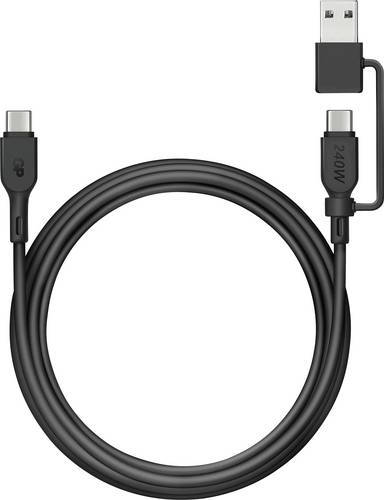
GP USB-Kabel USB 2.0 USB-C®, USB-A Stecker 1.50 m Schwarz Datenkabel, Ladekabel GPCBCCBVBKUSB971Hohe Leistung trifft auf Flexibilität bei diesem All-in-One Ladekabel, das perfekt für eine Vielzahl von Geräten ausgelegt ist, z.B. für Smartphones, Tablets, Laptops und viele weitere. Das ultrarobuste 240W Kabel ist mit den Anschlüssen USB-C® zu USB-C® und einem zusätzlichem USB-A Adapter ausgestattet. Es hat eine sagenhafte Übertragungsgeschwindigkeit von 480 Mbit/s für einfaches Aufladen und schnelle Datenübertragung, auch unterwegs.10,99 €*Versand: 4,95 €Sichere Weiterleitung zum Anbieter
-
INF Type-C zu USB Adapter Ladekabel – Datenübertragung & Schnellladung GrauType-C auf USB Adapter für schnelles Laden (5V/2A) und Datenübertragung (480 Mbps). Unterstützt OTG-Funktion für USB-Geräte. Kompatibel mit Samsung, Huawei und anderen Geräten. Kompakt und vielseitig. Schnelles Laden & Daten: Dieser Type-C auf USB Adapter ermöglicht das schnelle Aufladen Ihrer Geräte mit bis zu 5V/2A. Gleichzeitig können Sie Daten mit einer Übertragungsrate von 480 Mbps über den USB 2.0 Anschluss übertragen. Ideal für Smartphones, Tablets und Laptops, die mit einem Type-C Anschluss ausgestattet sind. Nutzen Sie den Adapter zu Hause, im Büro oder unterwegs, um Ihre Geräte effizient aufzuladen und Daten zu synchronisieren. Der PD-Anschluss bietet zusätzliche Flexibilität für das Laden und die Datenübertragung. OTG Funktion: Die OTG (On-The-Go) Funktion dieses Adapters ermöglicht es Ihnen, Ihr Smartphone oder Tablet mit USB-Geräten wie USB-Sticks, Mäusen oder Tastaturen zu verbinden. Erweitern Sie die Funktionalität Ihres mobilen Geräts und nutzen Sie es wie einen kleinen Computer. Perfekt für die Datenübertragung, das Bearbeiten von Dokumenten oder das Spielen von Spielen. Der Adapter ist kompatibel mit einer Vielzahl von Geräten, die OTG unterstützen. Genießen Sie die Flexibilität und den Komfort, den dieser Adapter bietet. Kompakt & Vielseitig: Dieser Adapter ist klein und leicht, sodass Sie ihn problemlos in Ihrer Tasche oder Ihrem Rucksack mitnehmen können. Er ist kompatibel mit einer Vielzahl von Geräten, die über einen Type-C Anschluss verfügen, und bietet eine einfache Möglichkeit, diese mit USB-Geräten zu verbinden. Nutzen Sie ihn für das Aufladen, die Datenübertragung oder die Verbindung mit Peripheriegeräten. Der Adapter ist ein unverzichtbares Zubehör für alle, die ihre Geräte flexibel und effizient nutzen möchten. Er ist kompatibel mit Geräten von Herstellern wie Samsung, Huawei und anderen. Spezifikationen: Farbe: Mehrere Optionen Größe: Länge: 3.5 cm, Breite: 2.2 cm, Höhe: 1.1 cm Material: Aluminiumlegierung Parameter: Ladeleistung: 5V 2A MAX, USB 2.0: 480 Mbps Das Paket beinhaltet: Type-C auf USB Adapter x17,09 €*Versand: 0,00 €Sichere Weiterleitung zum Anbieter
-
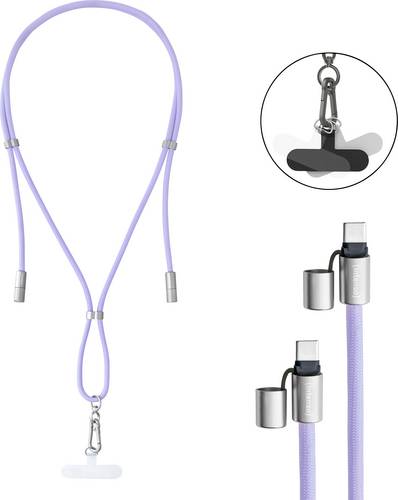
Intenso USB-C Kabel USB 2.0 USB-C Stecker, USB-C Stecker 1.65m Lila Handykette 7991003 Datenkabel, LadekabelIntenso Charging Lanyard - Stylisches Accessoire trifft innovative Ladetechnologie Das Cell Phone Charging Lanyard von Intenso vereint auf clevere Weise zwei Funktionen in einem Produkt: Es dient nicht nur als Handykette, sondern gleichzeitig als leistungsstarkes USB-C-Ladekabel mit Datenübertragungsfunktion. Mit einer Länge von 1,65 m und einem Gewicht von nur 35 Gramm bietet es hohen Tragekomfort und optimale Bewegungsfreiheit - ob beim Stadtbummel, auf Reisen oder im Büroalltag. Dank der verstellbaren Länge lässt sich das Lanyard individuell anpassen. Das integrierte USB-C-zu-USB-C-Kabel ermöglicht eine maximale Ladeleistung von bis zu 60 W bei einer Stromstärke von 3,0 A - ideal für schnelles Laden via Power Delivery 3.0 oder Quick Charge 4.0. Gleichzeitig lassen sich Daten mit bis zu 480 Mbps zuverlässig übertragen. Die Kombination aus robustem Nylonkabel und edlen Zinklegierungssteckern garantiert Langlebigkeit und Stabilität auch bei täglicher Nutzung. Drei mitgelieferte Attachment-Tags in Schwarz, Weiß und Transparent sorgen für universelle Befestigungsmöglichkeiten an unterschiedlichsten Smartphone-Hüllen oder Cases. Das Charging Lanyard ist in sechs trendigen Farbvarianten erhältlich - von klassischem Schwarz über dezentes Beige bis hin zu auffälligem Neon Pink und farbenfrohem Neon Mix. Damit passt es sich jedem Stil an - ob minimalistisch, sportlich oder auffällig bunt. Dank seiner durchdachten Funktionalität, dem attraktiven Design und der modernen Schne11,66 €*Versand: 5,95 €Sichere Weiterleitung zum Anbieter

-
Wie kann ich Seitenränder einstellen?
Um Seitenränder in einem Dokument einzustellen, öffnen Sie das gewünschte Dokument in Ihrem Textverarbeitungsprogramm. Suchen Sie nach den Einstellungen für die Seitenränder, die normalerweise unter dem Menüpunkt "Seite einrichten" oder ähnlichem zu finden sind. Dort können Sie die Abstände für die oberen, unteren, linken und rechten Seitenränder individuell festlegen. Geben Sie die gewünschten Werte ein und speichern Sie die Änderungen. Vergewissern Sie sich, dass die Seitenränder korrekt eingestellt sind, indem Sie eine Vorschau des Dokuments anzeigen lassen oder es ausdrucken. **
-
Wie kann man Seitenränder einstellen?
Um Seitenränder einzustellen, kann man in den meisten Textverarbeitungsprogrammen wie Microsoft Word oder Google Docs auf das Seitenlayout-Menü zugreifen. Dort kann man die Seitenränder nach Bedarf anpassen, indem man die gewünschten Werte für den oberen, unteren, linken und rechten Rand eingibt. Alternativ kann man auch die Seitenränder manuell ziehen und anpassen, indem man auf die Ränder des Dokuments klickt und sie verschiebt. Es ist wichtig, die Seitenränder entsprechend den Formatierungsanforderungen des Dokuments festzulegen, z. B. für wissenschaftliche Arbeiten oder Berichte. Nachdem die Seitenränder eingestellt wurden, sollte man das Dokument überprüfen, um sicherzustellen, dass der Text und das Layout korrekt angezeigt werden. **
-
Wie gestalte ich die Seitenränder in PowerPoint?
Um die Seitenränder in PowerPoint anzupassen, klicken Sie auf das Register "Design" und dann auf "Folienformat". Dort können Sie die gewünschten Seitenränder unter "Folienausrichtung" einstellen. Sie können entweder einen vorgegebenen Wert auswählen oder benutzerdefinierte Werte eingeben. **
-
Wo stelle ich Seitenränder bei Word ein?
In Microsoft Word können Seitenränder über das Menü "Layout" eingestellt werden. Dazu klickt man auf den Reiter "Layout" oben in der Menüleiste. Anschließend wählt man den Punkt "Seitenränder" aus. Hier kann man dann die gewünschten Seitenränder für das Dokument einstellen, entweder indem man eine der vorgegebenen Optionen auswählt oder eigene Werte eingibt. Alternativ kann man auch auf das Lineal am oberen und linken Rand des Dokuments klicken und die Seitenränder direkt dort anpassen. **


Welche Seitenränder sind für das Taschenbuchformat geeignet?
Für das Taschenbuchformat werden in der Regel Seitenränder zwischen 1,5 und 2,5 cm empfohlen. Diese Größe ermöglicht einen angemessenen Textfluss und sorgt dafür, dass der Text gut lesbar ist. Es ist jedoch wichtig, die spezifischen Anforderungen des Verlags oder der Druckerei zu berücksichtigen, da diese möglicherweise andere Vorgaben haben. **
Wie entferne ich die Seitenränder in Word?
Um die Seitenränder in Word zu entfernen, klicke auf das Layout-Tab und wähle "Seitenränder". Wähle dann "Benutzerdefinierte Seitenränder" und setze die Werte für die Seitenränder auf 0. Bestätige die Änderungen und die Seitenränder sollten entfernt sein. **
Top-Angebote
Produkte zum Begriff Seitenränder:
-
GP USB-Kabel USB 2.0 USB-C, USB-A Stecker 1.50m Schwarz Datenkabel, Ladekabel GPCBCCBVBKUSB971Hohe Leistung trifft auf Flexibilität bei diesem All-in-One Ladekabel, das perfekt für eine Vielzahl von Geräten ausgelegt ist, z.B. für Smartphones, Tablets, Laptops und viele weitere. Das ultrarobuste 240W Kabel ist mit den Anschlüssen USB-C zu USB-C und einem zusätzlichem USB-A Adapter ausgestattet. Es hat eine sagenhafte Übertragungsgeschwindigkeit von 480 Mbit/s für einfaches Aufladen und schnelle Datenübertragung, auch unterwegs.9,58 €*Versand: 5,95 €Sichere Weiterleitung zum Anbieter
-
GP USB-Kabel USB 2.0 USB-C®, USB-A Stecker 1.50 m Schwarz Datenkabel, Ladekabel GPCBCCBVBKUSB971Hohe Leistung trifft auf Flexibilität bei diesem All-in-One Ladekabel, das perfekt für eine Vielzahl von Geräten ausgelegt ist, z.B. für Smartphones, Tablets, Laptops und viele weitere. Das ultrarobuste 240W Kabel ist mit den Anschlüssen USB-C® zu USB-C® und einem zusätzlichem USB-A Adapter ausgestattet. Es hat eine sagenhafte Übertragungsgeschwindigkeit von 480 Mbit/s für einfaches Aufladen und schnelle Datenübertragung, auch unterwegs.10,99 €*Versand: 4,95 €Sichere Weiterleitung zum Anbieter
-
INF Type-C zu USB Adapter Ladekabel – Datenübertragung & Schnellladung GrauType-C auf USB Adapter für schnelles Laden (5V/2A) und Datenübertragung (480 Mbps). Unterstützt OTG-Funktion für USB-Geräte. Kompatibel mit Samsung, Huawei und anderen Geräten. Kompakt und vielseitig. Schnelles Laden & Daten: Dieser Type-C auf USB Adapter ermöglicht das schnelle Aufladen Ihrer Geräte mit bis zu 5V/2A. Gleichzeitig können Sie Daten mit einer Übertragungsrate von 480 Mbps über den USB 2.0 Anschluss übertragen. Ideal für Smartphones, Tablets und Laptops, die mit einem Type-C Anschluss ausgestattet sind. Nutzen Sie den Adapter zu Hause, im Büro oder unterwegs, um Ihre Geräte effizient aufzuladen und Daten zu synchronisieren. Der PD-Anschluss bietet zusätzliche Flexibilität für das Laden und die Datenübertragung. OTG Funktion: Die OTG (On-The-Go) Funktion dieses Adapters ermöglicht es Ihnen, Ihr Smartphone oder Tablet mit USB-Geräten wie USB-Sticks, Mäusen oder Tastaturen zu verbinden. Erweitern Sie die Funktionalität Ihres mobilen Geräts und nutzen Sie es wie einen kleinen Computer. Perfekt für die Datenübertragung, das Bearbeiten von Dokumenten oder das Spielen von Spielen. Der Adapter ist kompatibel mit einer Vielzahl von Geräten, die OTG unterstützen. Genießen Sie die Flexibilität und den Komfort, den dieser Adapter bietet. Kompakt & Vielseitig: Dieser Adapter ist klein und leicht, sodass Sie ihn problemlos in Ihrer Tasche oder Ihrem Rucksack mitnehmen können. Er ist kompatibel mit einer Vielzahl von Geräten, die über einen Type-C Anschluss verfügen, und bietet eine einfache Möglichkeit, diese mit USB-Geräten zu verbinden. Nutzen Sie ihn für das Aufladen, die Datenübertragung oder die Verbindung mit Peripheriegeräten. Der Adapter ist ein unverzichtbares Zubehör für alle, die ihre Geräte flexibel und effizient nutzen möchten. Er ist kompatibel mit Geräten von Herstellern wie Samsung, Huawei und anderen. Spezifikationen: Farbe: Mehrere Optionen Größe: Länge: 3.5 cm, Breite: 2.2 cm, Höhe: 1.1 cm Material: Aluminiumlegierung Parameter: Ladeleistung: 5V 2A MAX, USB 2.0: 480 Mbps Das Paket beinhaltet: Type-C auf USB Adapter x17,09 €*Versand: 0,00 €Sichere Weiterleitung zum Anbieter
-
Wie Seitenränder einstellen?
Möchtest du wissen, wie du die Seitenränder in einem Dokument einstellen kannst? In den meisten Textverarbeitungsprogrammen wie Microsoft Word oder Google Docs findest du die Option, die Seitenränder anzupassen, normalerweise unter dem Menüpunkt "Seite einrichten" oder "Seitenlayout". Dort kannst du die Breite der Seitenränder in Zentimetern oder Inches festlegen. Es ist wichtig, die Seitenränder entsprechend deinen Anforderungen anzupassen, um sicherzustellen, dass der Text gut lesbar ist und das Layout deines Dokuments ansprechend aussieht. Hast du bereits versucht, die Seitenränder anzupassen, oder benötigst du weitere Anweisungen dazu? **
-
Was sind normale Seitenränder?
Normale Seitenränder beziehen sich auf den Abstand zwischen dem Textinhalt einer Seite und den Rändern des Papiers. Diese Ränder dienen dazu, den Text optisch ansprechend zu präsentieren und die Lesbarkeit zu verbessern. In der Regel beträgt der Abstand oben, unten und an den Seiten zwischen 2,5 und 3 Zentimetern. Normale Seitenränder können je nach Art des Dokuments oder den individuellen Vorlieben angepasst werden, aber es wird empfohlen, einen ausgewogenen und konsistenten Rand für ein professionelles Erscheinungsbild zu wählen. Ein zu kleiner Seitenrand kann den Text überladen wirken lassen, während ein zu großer Seitenrand möglicherweise Platzverschwendung darstellt. **
-
Wie kann ich Seitenränder einstellen?
Um Seitenränder in einem Dokument einzustellen, öffnen Sie das gewünschte Dokument in Ihrem Textverarbeitungsprogramm. Suchen Sie nach den Einstellungen für die Seitenränder, die normalerweise unter dem Menüpunkt "Seite einrichten" oder ähnlichem zu finden sind. Dort können Sie die Abstände für die oberen, unteren, linken und rechten Seitenränder individuell festlegen. Geben Sie die gewünschten Werte ein und speichern Sie die Änderungen. Vergewissern Sie sich, dass die Seitenränder korrekt eingestellt sind, indem Sie eine Vorschau des Dokuments anzeigen lassen oder es ausdrucken. **
-
Wie kann man Seitenränder einstellen?
Um Seitenränder einzustellen, kann man in den meisten Textverarbeitungsprogrammen wie Microsoft Word oder Google Docs auf das Seitenlayout-Menü zugreifen. Dort kann man die Seitenränder nach Bedarf anpassen, indem man die gewünschten Werte für den oberen, unteren, linken und rechten Rand eingibt. Alternativ kann man auch die Seitenränder manuell ziehen und anpassen, indem man auf die Ränder des Dokuments klickt und sie verschiebt. Es ist wichtig, die Seitenränder entsprechend den Formatierungsanforderungen des Dokuments festzulegen, z. B. für wissenschaftliche Arbeiten oder Berichte. Nachdem die Seitenränder eingestellt wurden, sollte man das Dokument überprüfen, um sicherzustellen, dass der Text und das Layout korrekt angezeigt werden. **
Ähnliche Suchbegriffe für Seitenränder
-
Intenso USB-C Kabel USB 2.0 USB-C Stecker, USB-C Stecker 1.65m Lila Handykette 7991003 Datenkabel, LadekabelIntenso Charging Lanyard - Stylisches Accessoire trifft innovative Ladetechnologie Das Cell Phone Charging Lanyard von Intenso vereint auf clevere Weise zwei Funktionen in einem Produkt: Es dient nicht nur als Handykette, sondern gleichzeitig als leistungsstarkes USB-C-Ladekabel mit Datenübertragungsfunktion. Mit einer Länge von 1,65 m und einem Gewicht von nur 35 Gramm bietet es hohen Tragekomfort und optimale Bewegungsfreiheit - ob beim Stadtbummel, auf Reisen oder im Büroalltag. Dank der verstellbaren Länge lässt sich das Lanyard individuell anpassen. Das integrierte USB-C-zu-USB-C-Kabel ermöglicht eine maximale Ladeleistung von bis zu 60 W bei einer Stromstärke von 3,0 A - ideal für schnelles Laden via Power Delivery 3.0 oder Quick Charge 4.0. Gleichzeitig lassen sich Daten mit bis zu 480 Mbps zuverlässig übertragen. Die Kombination aus robustem Nylonkabel und edlen Zinklegierungssteckern garantiert Langlebigkeit und Stabilität auch bei täglicher Nutzung. Drei mitgelieferte Attachment-Tags in Schwarz, Weiß und Transparent sorgen für universelle Befestigungsmöglichkeiten an unterschiedlichsten Smartphone-Hüllen oder Cases. Das Charging Lanyard ist in sechs trendigen Farbvarianten erhältlich - von klassischem Schwarz über dezentes Beige bis hin zu auffälligem Neon Pink und farbenfrohem Neon Mix. Damit passt es sich jedem Stil an - ob minimalistisch, sportlich oder auffällig bunt. Dank seiner durchdachten Funktionalität, dem attraktiven Design und der modernen Schne11,66 €*Versand: 5,95 €Sichere Weiterleitung zum Anbieter
-
Data Act. Data Governance Act: DA, DGAData Act. Data Governance Act: DA, DGA , Handkommentar , Offroad-Leuchten > Zusatzbeleuchtung , Auflage: 2. Auflage, Erscheinungsjahr: 202412, Produktform: Leinen, Redaktion: Specht, Louisa~Hennemann, Moritz, Edition: NED, Auflage: 24002, Auflage/Ausgabe: 2. Auflage, Seitenzahl/Blattzahl: 1500, Keyword: Anonymisierung; DGA; DS-GVO; Datenaltruismus; Datenintermediäre; Datenrecht; Datenspenden; Datentreuhänder; Europäisches Datenrecht; Europäisches Wirtschaftsrecht; Geschäftsgeheimnisse; Weiterverwendung von Daten; Öffentliche Stellen, Fachschema: Datenschutzrecht~Europa / Europäische Union~Europäische Union - EU~Europarecht~Internationales Recht / Europarecht~International (Recht)~Internationales Recht~Menschenrechte~Jurisprudenz~Recht / Rechtswissenschaft~Rechtswissenschaft~Copyright~Geistiges Eigentum~Urheberrecht - Urheberrechtsgesetz - UrhG~Verfassungsrecht, Fachkategorie: Internationales Recht: Gewerblicher Rechtsschutz und Urheberrecht~Datenschutzrecht, Region: Deutschland~EU, Europäische Union, Warengruppe: HC/Internationales und ausländ. Recht, Fachkategorie: Schutz der Privatsphäre, Datenschutzrecht, UNSPSC: 49019900, Warenverzeichnis für die Außenhandelsstatistik: 49019900, Verlag: Nomos Verlags GmbH, Verlag: Nomos Verlags GmbH, Produktverfügbarkeit: 02, Blätteranzahl: 1456 Blätter, Länge: 207, Breite: 133, Höhe: 67, Gewicht: 1318, Produktform: Gebunden, Genre: Sozialwissenschaften/Recht/Wirtschaft, Genre: Sozialwissenschaften/Recht/Wirtschaft,179,00 €*Versand: 0,00 €Sichere Weiterleitung zum Anbieter
-
Data WarehouseData Warehouse , Einführung für die Praxis , Rück- & Bremsleuchten > Beleuchtung , Auflage: 1. Auflage, Erscheinungsjahr: 20240718, Produktform: Kartoniert, Redaktion: Caldarola, Maria Cristina, Auflage: 24001, Auflage/Ausgabe: 1. Auflage, Seitenzahl/Blattzahl: 363, Abbildungen: mit 19 Abbildungen und 11 Tabellen, Keyword: Blockchain; Datenschutz; Eigentum an Daten; Open Data; Peer-to-Peer Netzwerke; Risikoanalyse; Verschlüsselung, Fachschema: Datenschutzrecht~Verfassungsrecht~Öffentliches Recht, Fachkategorie: Öffentliches Recht, Warengruppe: HC/Öffentliches Recht, UNSPSC: 49019900, Warenverzeichnis für die Außenhandelsstatistik: 49019900, Blätteranzahl: 363 Blätter, Länge: 240, Breite: 160, Höhe: 21, Gewicht: 594, Produktform: Kartoniert, Genre: Sozialwissenschaften/Recht/Wirtschaft,89,00 €*Versand: 0,00 €Sichere Weiterleitung zum Anbieter
-
Wie gestalte ich die Seitenränder in PowerPoint?
Um die Seitenränder in PowerPoint anzupassen, klicken Sie auf das Register "Design" und dann auf "Folienformat". Dort können Sie die gewünschten Seitenränder unter "Folienausrichtung" einstellen. Sie können entweder einen vorgegebenen Wert auswählen oder benutzerdefinierte Werte eingeben. **
-
Wo stelle ich Seitenränder bei Word ein?
In Microsoft Word können Seitenränder über das Menü "Layout" eingestellt werden. Dazu klickt man auf den Reiter "Layout" oben in der Menüleiste. Anschließend wählt man den Punkt "Seitenränder" aus. Hier kann man dann die gewünschten Seitenränder für das Dokument einstellen, entweder indem man eine der vorgegebenen Optionen auswählt oder eigene Werte eingibt. Alternativ kann man auch auf das Lineal am oberen und linken Rand des Dokuments klicken und die Seitenränder direkt dort anpassen. **
-
Welche Seitenränder sind für das Taschenbuchformat geeignet?
Für das Taschenbuchformat werden in der Regel Seitenränder zwischen 1,5 und 2,5 cm empfohlen. Diese Größe ermöglicht einen angemessenen Textfluss und sorgt dafür, dass der Text gut lesbar ist. Es ist jedoch wichtig, die spezifischen Anforderungen des Verlags oder der Druckerei zu berücksichtigen, da diese möglicherweise andere Vorgaben haben. **
-
Wie entferne ich die Seitenränder in Word?
Um die Seitenränder in Word zu entfernen, klicke auf das Layout-Tab und wähle "Seitenränder". Wähle dann "Benutzerdefinierte Seitenränder" und setze die Werte für die Seitenränder auf 0. Bestätige die Änderungen und die Seitenränder sollten entfernt sein. **
* Alle Preise verstehen sich inklusive der gesetzlichen Mehrwertsteuer und ggf. zuzüglich Versandkosten. Die Angebotsinformationen basieren auf den Angaben des jeweiligen Shops und werden über automatisierte Prozesse aktualisiert. Eine Aktualisierung in Echtzeit findet nicht statt, so dass es im Einzelfall zu Abweichungen kommen kann. ** Hinweis: Teile dieses Inhalts wurden von KI erstellt.