Domain data-cable.de kaufen?
Wir ziehen mit dem Projekt
data-cable.de um.
Sind Sie am Kauf der Domain
data-cable.de interessiert?
domain@kv-gmbh.de · 0541-91531010
Domain data-cable.de kaufen?
Wie kann man die Zeilennummerierung in Excel ändern?
Um die Zeilennummerierung in Excel zu ändern, kannst du wie folgt vorgehen: Klicke auf das Register "Ansicht" in der Menüleiste. Wähle dann die Option "Seitenlayout" aus. Hier kannst du die Zeilennummerierung ein- oder ausschalten und auch das Startdatum für die Zeilennummerierung festlegen. **
Was ist das Problem mit der Zeilennummerierung in Word?
Ein mögliches Problem mit der Zeilennummerierung in Word ist, dass die Nummerierung manchmal nicht korrekt angezeigt wird. Dies kann dazu führen, dass die Zeilennummern nicht in der richtigen Reihenfolge oder sogar gar nicht angezeigt werden. Dies kann insbesondere dann ärgerlich sein, wenn man ein Dokument mit vielen Seiten und Absätzen hat. **

Ähnliche Suchbegriffe für Zeilennummerierung
Top-Angebote
Produkte zum Begriff Zeilennummerierung:
-
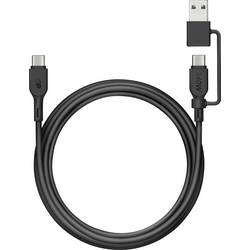
GP USB-Kabel USB 2.0 USB-C®, USB-A Stecker 1.50 m Schwarz Datenkabel, Ladekabel GPCBCCBVBKUSB971Hohe Leistung trifft auf Flexibilität bei diesem All-in-One Ladekabel, das perfekt für eine Vielzahl von Geräten ausgelegt ist, z.B. für Smartphones, Tablets, Laptops und viele weitere. Das ultrarobuste 240W Kabel ist mit den Anschlüssen USB-C® zu USB-C® und einem zusätzlichem USB-A Adapter ausgestattet. Es hat eine sagenhafte Übertragungsgeschwindigkeit von 480 Mbit/s für einfaches Aufladen und schnelle Datenübertragung, auch unterwegs.11,99 €*Versand: 4,95 €Sichere Weiterleitung zum Anbieter
-
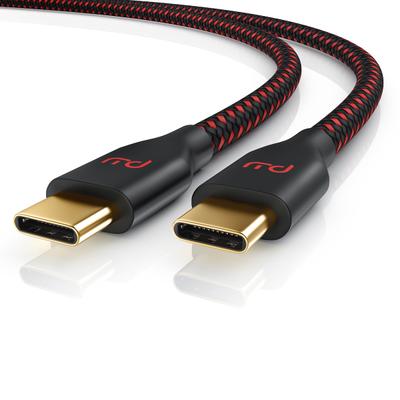
Primewire USB-C 3.1 zu USB C Gen 2 Kabel / Ladekabel / Datenkabel für Smartphone, Tablet - 1mDie beste Wahl für Sie: Primewire USB 3.1-Typ C zu Typ C-Kabel zum Laden oder zur Datenübertragung mit USB-Typ-C-Geräten USB-C-Anschluss der neusten USB-Generation: Unsere modernen Primewire-Kabel entsprechen höchsten Anforderungen und bieten...14,95 €*Versand: 0,00 €Sichere Weiterleitung zum Anbieter
-
Wie kann ich in Word trotz eines Bildes die Zeilennummerierung einfügen?
Um in Word trotz eines Bildes die Zeilennummerierung einzufügen, kannst du die Funktion "Abschnittsumbruch" verwenden. Klicke dazu an der Stelle, an der das Bild eingefügt ist, mit der rechten Maustaste und wähle "Absatz". Gehe dann zu "Layout" und aktiviere die Option "Abschnittsumbruch - Nächste Seite". Anschließend kannst du die Zeilennummerierung für den Abschnitt einfügen, in dem sich das Bild befindet. **
-
Wie kann ich in Word 2007 eine Zeilennummerierung für Überschriften einfügen?
In Word 2007 können Sie eine Zeilennummerierung für Überschriften einfügen, indem Sie die Funktion "Absatznummerierung" verwenden. Gehen Sie dazu zu "Start" und klicken Sie auf das Dropdown-Menü "Absatz". Wählen Sie "Absatznummerierung" aus und passen Sie die Einstellungen nach Bedarf an. Sie können auch eine benutzerdefinierte Nummerierung erstellen, indem Sie auf "Nummerierung definieren" klicken. **
-
Sind "data" und "data" beim USB-Kabel TX und RX?
Nein, "data" und "data" beziehen sich nicht auf die TX (Transmit) und RX (Receive) Pins beim USB-Kabel. Beim USB-Kabel gibt es vier Pins: VCC (Stromversorgung), GND (Masse), D+ (Datenleitung) und D- (Datenleitung). Die TX- und RX-Pins werden normalerweise bei seriellen Kommunikationsschnittstellen wie UART verwendet. **
-
Wie kann ich die Zeilennummerierung in Word in ein anderes Dokument kopieren?
Um die Zeilennummerierung in Word in ein anderes Dokument zu kopieren, kannst du die folgenden Schritte befolgen: 1. Öffne das Dokument, in dem die Zeilennummerierung bereits vorhanden ist. 2. Markiere den gesamten Text, einschließlich der Zeilennummern. 3. Kopiere den markierten Text (Strg+C). 4. Öffne das andere Dokument, in das du die Zeilennummerierung kopieren möchtest. 5. Füge den kopierten Text ein (Strg+V). 6. Die Zeilennummerierung sollte nun im neuen Dokument erscheinen. **


Wie kann ich in Excel eine automatische Zeilennummerierung in 5er Schritten einrichten?
Um in Excel eine automatische Zeilennummerierung in 5er Schritten einzurichten, kannst du eine Formel verwenden. In der ersten Zelle, in der du die Nummerierung beginnen möchtest, gibst du die Startnummer ein. In der Zelle darunter gibst du die Formel "=A1+5" ein, wobei A1 die Zelle mit der Startnummer ist. Ziehe dann die Formel nach unten, um die Nummerierung fortzusetzen. **
Welches magnetische Ladekabel oder USB-Kabel benötige ich?
Um herauszufinden, welches magnetische Ladekabel oder USB-Kabel du benötigst, musst du zunächst wissen, welchen Anschluss dein Gerät hat. Die gängigsten Anschlüsse sind USB-C, Micro-USB und Lightning. Sobald du den richtigen Anschluss kennst, kannst du nach einem magnetischen Kabel suchen, das mit diesem Anschluss kompatibel ist. **
Top-Angebote
Produkte zum Begriff Zeilennummerierung:
-
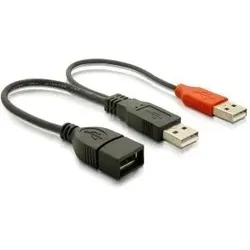
DeLOCK USB data / power cable USB KabelDieses USB Y-Kabel von Delock dient zur zusätzlichen Stromversorgung von USB Geräten. Schließen Sie einfach den roten und den schwarzen Stecker an 2 freie USB Ports Ihres Systems und das Gerät an die USB Buchse des Adapters. Somit wird Ihr Gerät über 2 Quellen mit Strom versorgt, wobei der rote Anschluss die zusätzliche Stromzufuhr darstellt und diesen parallel zum schwarzen Daten/Strom Anschluss liefert. Technische Daten laut Hersteller, bereitgestellt über Icecat. Änderungen und Irrtümer vorbehalten.2,63 €*Versand: 5,95 €Sichere Weiterleitung zum Anbieter
-
Samsung 1,5m Schnell Ladekabel Datenkabel USB-A zu USB-C Kabel weißDas Samsung USB-C Kabel EP-DW700CWE ist für das Laden sowie die Datenübertragung zwischen Geräten mit USB-C Anschluss und USB-A Schnittstelle vorgesehen. Die Kabellänge beträgt 1,5 Meter und ermöglicht eine Verbindung zwischen Endgerät und...6,70 €*Versand: 0,00 €Sichere Weiterleitung zum Anbieter
-
GP USB-Kabel USB 2.0 USB-C®, USB-A Stecker 1.50 m Schwarz Datenkabel, Ladekabel GPCBCCBVBKUSB971Hohe Leistung trifft auf Flexibilität bei diesem All-in-One Ladekabel, das perfekt für eine Vielzahl von Geräten ausgelegt ist, z.B. für Smartphones, Tablets, Laptops und viele weitere. Das ultrarobuste 240W Kabel ist mit den Anschlüssen USB-C® zu USB-C® und einem zusätzlichem USB-A Adapter ausgestattet. Es hat eine sagenhafte Übertragungsgeschwindigkeit von 480 Mbit/s für einfaches Aufladen und schnelle Datenübertragung, auch unterwegs.11,99 €*Versand: 4,95 €Sichere Weiterleitung zum Anbieter
-
Primewire USB-C 3.1 zu USB C Gen 2 Kabel / Ladekabel / Datenkabel für Smartphone, Tablet - 1mDie beste Wahl für Sie: Primewire USB 3.1-Typ C zu Typ C-Kabel zum Laden oder zur Datenübertragung mit USB-Typ-C-Geräten USB-C-Anschluss der neusten USB-Generation: Unsere modernen Primewire-Kabel entsprechen höchsten Anforderungen und bieten...14,95 €*Versand: 0,00 €Sichere Weiterleitung zum Anbieter
-
Wie kann man die Zeilennummerierung in Excel ändern?
Um die Zeilennummerierung in Excel zu ändern, kannst du wie folgt vorgehen: Klicke auf das Register "Ansicht" in der Menüleiste. Wähle dann die Option "Seitenlayout" aus. Hier kannst du die Zeilennummerierung ein- oder ausschalten und auch das Startdatum für die Zeilennummerierung festlegen. **
-
Was ist das Problem mit der Zeilennummerierung in Word?
Ein mögliches Problem mit der Zeilennummerierung in Word ist, dass die Nummerierung manchmal nicht korrekt angezeigt wird. Dies kann dazu führen, dass die Zeilennummern nicht in der richtigen Reihenfolge oder sogar gar nicht angezeigt werden. Dies kann insbesondere dann ärgerlich sein, wenn man ein Dokument mit vielen Seiten und Absätzen hat. **
-
Wie kann ich in Word trotz eines Bildes die Zeilennummerierung einfügen?
Um in Word trotz eines Bildes die Zeilennummerierung einzufügen, kannst du die Funktion "Abschnittsumbruch" verwenden. Klicke dazu an der Stelle, an der das Bild eingefügt ist, mit der rechten Maustaste und wähle "Absatz". Gehe dann zu "Layout" und aktiviere die Option "Abschnittsumbruch - Nächste Seite". Anschließend kannst du die Zeilennummerierung für den Abschnitt einfügen, in dem sich das Bild befindet. **
-
Wie kann ich in Word 2007 eine Zeilennummerierung für Überschriften einfügen?
In Word 2007 können Sie eine Zeilennummerierung für Überschriften einfügen, indem Sie die Funktion "Absatznummerierung" verwenden. Gehen Sie dazu zu "Start" und klicken Sie auf das Dropdown-Menü "Absatz". Wählen Sie "Absatznummerierung" aus und passen Sie die Einstellungen nach Bedarf an. Sie können auch eine benutzerdefinierte Nummerierung erstellen, indem Sie auf "Nummerierung definieren" klicken. **
Ähnliche Suchbegriffe für Zeilennummerierung
-
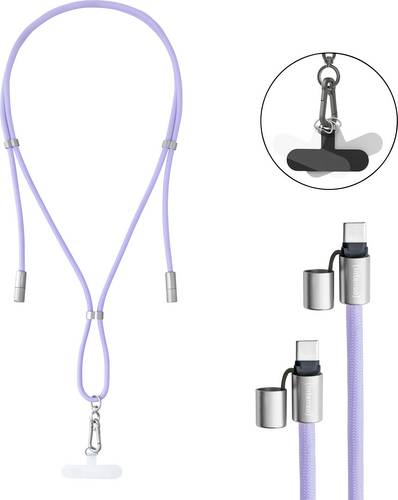
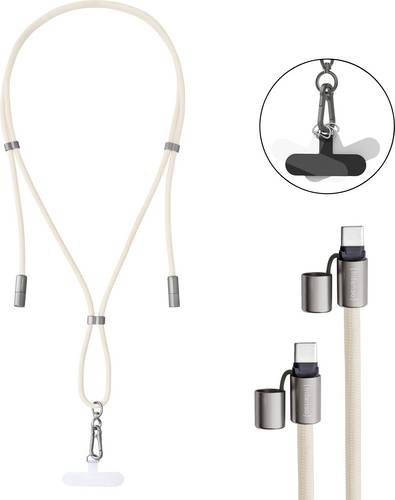
Intenso USB-C Kabel USB 2.0 USB-C Stecker, USB-C Stecker 1.65 m Neon Handykette 7991005 Datenkabel, LadekabelIntenso Charging Lanyard - Stylisches Accessoire trifft innovative Ladetechnologie Das Cell Phone Charging Lanyard von Intenso vereint auf clevere Weise zwei Funktionen in einem Produkt: Es dient nicht nur als Handykette, sondern gleichzeitig als leistungsstarkes USB-C-Ladekabel mit Datenübertragungsfunktion. Mit einer Länge von 1,65 m und einem Gewicht von nur 35 Gramm bietet es hohen Tragekomfort und optimale Bewegungsfreiheit - ob beim Stadtbummel, auf Reisen oder im Büroalltag. Dank der verstellbaren Länge lässt sich das Lanyard individuell anpassen. Das integrierte USB-C-zu-USB-C-Kabel ermöglicht eine maximale Ladeleistung von bis zu 60 W bei einer Stromstärke von 3,0 A - ideal für schnelles Laden via Power Delivery 3.0 oder Quick Charge 4.0. Gleichzeitig lassen sich Daten mit bis zu 480 Mbps zuverlässig übertragen. Die Kombination aus robustem Nylonkabel und edlen Zinklegierungssteckern garantiert Langlebigkeit und Stabilität auch bei täglicher Nutzung. Drei mitgelieferte Attachment-Tags in Schwarz, Weiß und Transparent sorgen für universelle Befestigungsmöglichkeiten an unterschiedlichsten Smartphone-Hüllen oder Cases. Das Charging Lanyard ist in sechs trendigen Farbvarianten erhältlich - von klassischem Schwarz über dezentes Beige bis hin zu auffälligem Neon Pink und farbenfrohem Neon Mix. Damit passt es sich jedem Stil an - ob minimalistisch, sportlich oder auffällig bunt. Dank seiner durchdachten Funktionalität, dem attraktiven Design und der modernen Schne11,62 €*Versand: 5,95 €Sichere Weiterleitung zum Anbieter
-
Data Act. Data Governance Act: DA, DGAData Act. Data Governance Act: DA, DGA , Handkommentar , Offroad-Leuchten > Zusatzbeleuchtung , Auflage: 2. Auflage, Erscheinungsjahr: 202412, Produktform: Leinen, Redaktion: Specht, Louisa~Hennemann, Moritz, Edition: NED, Auflage: 24002, Auflage/Ausgabe: 2. Auflage, Seitenzahl/Blattzahl: 1500, Keyword: Anonymisierung; DGA; DS-GVO; Datenaltruismus; Datenintermediäre; Datenrecht; Datenspenden; Datentreuhänder; Europäisches Datenrecht; Europäisches Wirtschaftsrecht; Geschäftsgeheimnisse; Weiterverwendung von Daten; Öffentliche Stellen, Fachschema: Datenschutzrecht~Europa / Europäische Union~Europäische Union - EU~Europarecht~Internationales Recht / Europarecht~International (Recht)~Internationales Recht~Menschenrechte~Jurisprudenz~Recht / Rechtswissenschaft~Rechtswissenschaft~Copyright~Geistiges Eigentum~Urheberrecht - Urheberrechtsgesetz - UrhG~Verfassungsrecht, Fachkategorie: Internationales Recht: Gewerblicher Rechtsschutz und Urheberrecht~Datenschutzrecht, Region: Deutschland~EU, Europäische Union, Warengruppe: HC/Internationales und ausländ. Recht, Fachkategorie: Schutz der Privatsphäre, Datenschutzrecht, UNSPSC: 49019900, Warenverzeichnis für die Außenhandelsstatistik: 49019900, Verlag: Nomos Verlags GmbH, Verlag: Nomos Verlags GmbH, Produktverfügbarkeit: 02, Blätteranzahl: 1456 Blätter, Länge: 207, Breite: 133, Höhe: 67, Gewicht: 1318, Produktform: Gebunden, Genre: Sozialwissenschaften/Recht/Wirtschaft, Genre: Sozialwissenschaften/Recht/Wirtschaft,179,00 €*Versand: 0,00 €Sichere Weiterleitung zum Anbieter
-
Sind "data" und "data" beim USB-Kabel TX und RX?
Nein, "data" und "data" beziehen sich nicht auf die TX (Transmit) und RX (Receive) Pins beim USB-Kabel. Beim USB-Kabel gibt es vier Pins: VCC (Stromversorgung), GND (Masse), D+ (Datenleitung) und D- (Datenleitung). Die TX- und RX-Pins werden normalerweise bei seriellen Kommunikationsschnittstellen wie UART verwendet. **
-
Wie kann ich die Zeilennummerierung in Word in ein anderes Dokument kopieren?
Um die Zeilennummerierung in Word in ein anderes Dokument zu kopieren, kannst du die folgenden Schritte befolgen: 1. Öffne das Dokument, in dem die Zeilennummerierung bereits vorhanden ist. 2. Markiere den gesamten Text, einschließlich der Zeilennummern. 3. Kopiere den markierten Text (Strg+C). 4. Öffne das andere Dokument, in das du die Zeilennummerierung kopieren möchtest. 5. Füge den kopierten Text ein (Strg+V). 6. Die Zeilennummerierung sollte nun im neuen Dokument erscheinen. **
-
Wie kann ich in Excel eine automatische Zeilennummerierung in 5er Schritten einrichten?
Um in Excel eine automatische Zeilennummerierung in 5er Schritten einzurichten, kannst du eine Formel verwenden. In der ersten Zelle, in der du die Nummerierung beginnen möchtest, gibst du die Startnummer ein. In der Zelle darunter gibst du die Formel "=A1+5" ein, wobei A1 die Zelle mit der Startnummer ist. Ziehe dann die Formel nach unten, um die Nummerierung fortzusetzen. **
-
Welches magnetische Ladekabel oder USB-Kabel benötige ich?
Um herauszufinden, welches magnetische Ladekabel oder USB-Kabel du benötigst, musst du zunächst wissen, welchen Anschluss dein Gerät hat. Die gängigsten Anschlüsse sind USB-C, Micro-USB und Lightning. Sobald du den richtigen Anschluss kennst, kannst du nach einem magnetischen Kabel suchen, das mit diesem Anschluss kompatibel ist. **
* Alle Preise verstehen sich inklusive der gesetzlichen Mehrwertsteuer und ggf. zuzüglich Versandkosten. Die Angebotsinformationen basieren auf den Angaben des jeweiligen Shops und werden über automatisierte Prozesse aktualisiert. Eine Aktualisierung in Echtzeit findet nicht statt, so dass es im Einzelfall zu Abweichungen kommen kann. ** Hinweis: Teile dieses Inhalts wurden von KI erstellt.